Обновление образа операционной системы
Зачем нужно обновлять образ ОС?
Обновление (или перезапись) образа операционной системы устройства может потребоваться в следующих случаях:
-
Восстановление после сбоев Если устройство перестало загружаться, зависает, проявляет нестабильное поведение или возникает ошибка при запуске сервисов, перезапись образа позволяет вернуть устройство к рабочему состоянию.
-
Возврат к заводским настройкам После длительного использования, установки дополнительных пакетов, изменений в настройках или конфигурации ROS может понадобиться «чистый старт» — установка стандартного, протестированного образа с заводскими параметрами.
-
Обновление до новой версии программного обеспечения Разработчики могут выпускать обновлённые версии образа с:
- новыми функциями;
- улучшенной производительностью;
- обновлёнными библиотеками и зависимостями;
- исправлениями ошибок.
Обновление образа гарантирует, что пользователь работает с последней стабильной сборкой.
-
Подготовка к участию в соревнованиях или обучении Для работы по единому сценарию (например, на олимпиадах, соревнованиях или учебных курсах) часто требуется, чтобы у всех участников была одинаковая программная среда, получаемая через установку одного и того же образа.
-
*Поддержка совместимости с новым оборудованием В новых версиях образа могут быть добавлены драйверы, параметры или модули для поддержки обновлённого или дополнительного оборудования (датчиков, контроллеров, дисплеев и т.д.).
Ход обновления образа операционной системы
Шаг 1: Подготовка устройства
- Полностью выключите Робоголову и убедитесь, что зарядное устройство отключено.
- Снимите верхнюю крышку головы, открутив 4 винта по периметру.
- Извлеките microSD-карту из Raspberry Pi.
Шаг 2: Скачивание образа системы
Скачайте актуальный образ операционной системы roboheadOS по ссылке:
Шаг 3: Запись образа на microSD-карту
Вы можете использовать один из следующих методов:
Метод 1: Использование balenaEtcher
- Скачайте и установите balenaEtcher (доступно для Windows/MacOS/Linux).
- Запустите приложение.
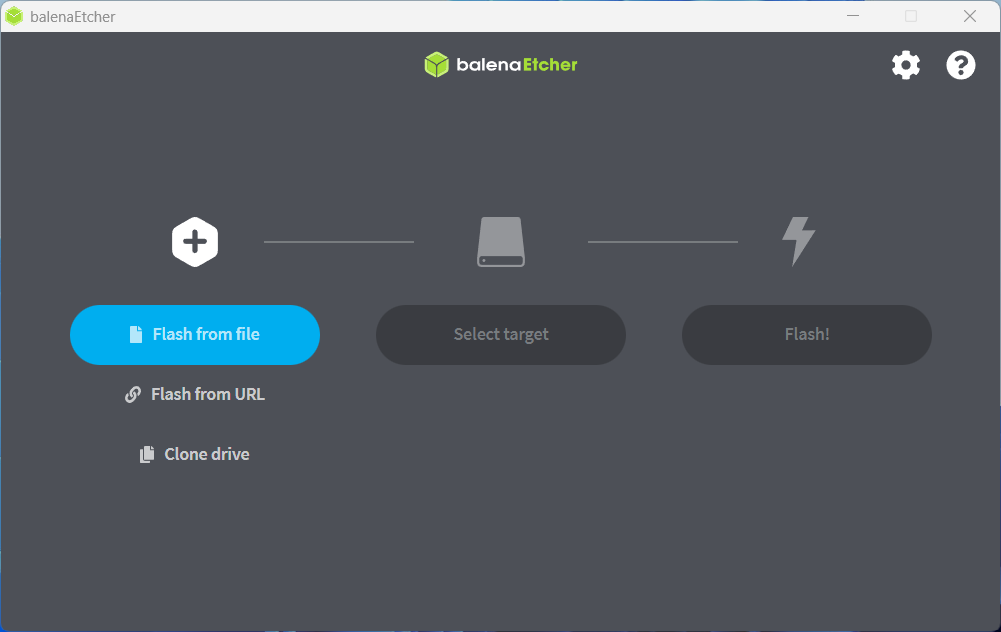
- Выберите скачанный образ roboheadOS.
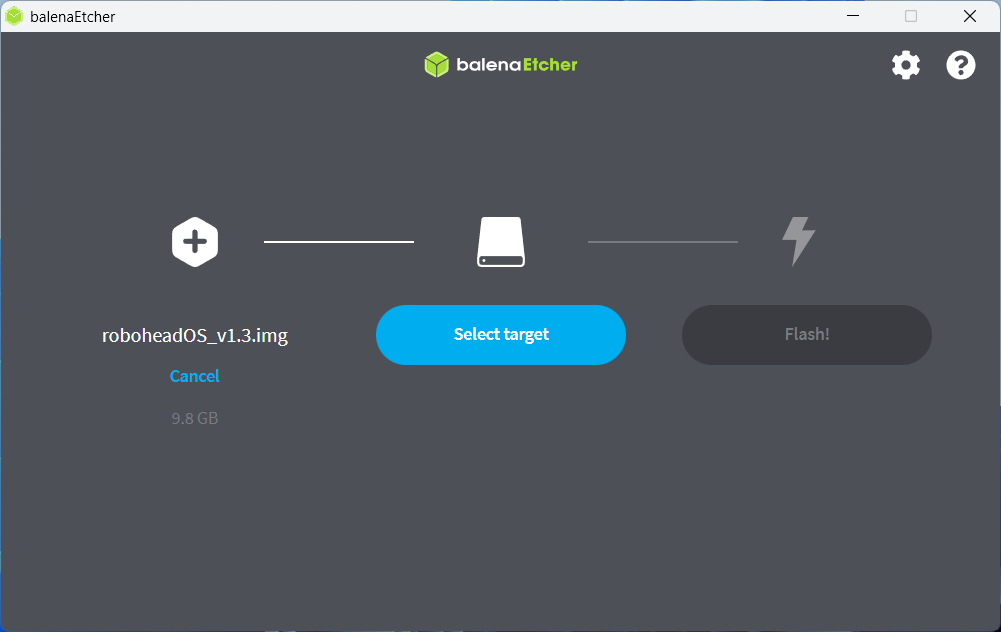
- Вставьте microSD-карту в компьютер и носитель, на который будет загружен образ системы.
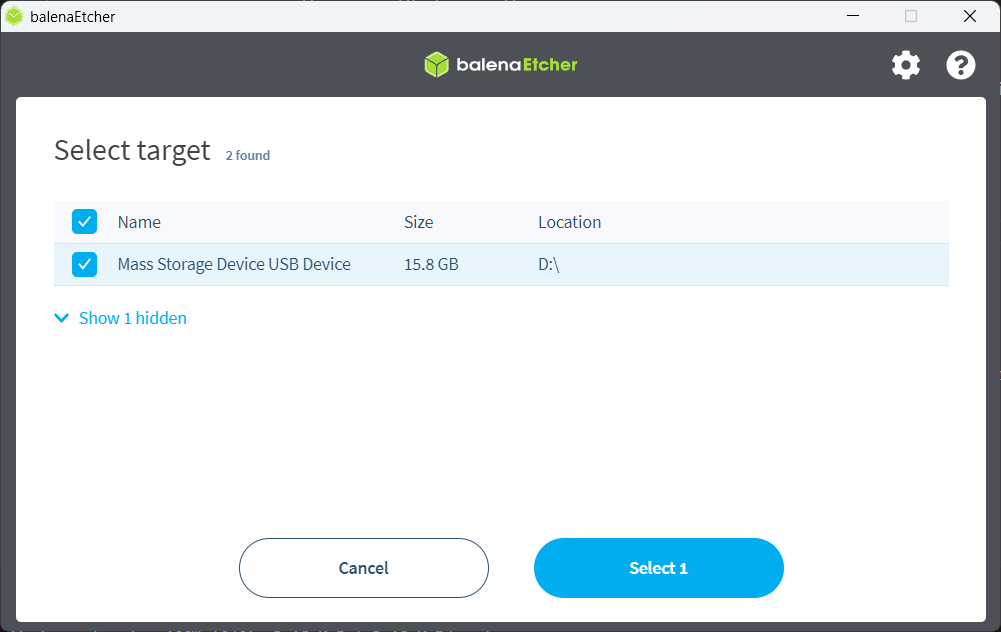
- Нажмите кнопку Flash.
Обратите внимание сразу после старта записи образа могут "выскочить" предупреждения о том, что раздела не существует, и нужно форматировать microSD-карту. Делать этого совершенно не нужно! Закройте появившиеся окна и дождитесь окончания записи образа
- Дождитесь завершения записи образа на носитель.
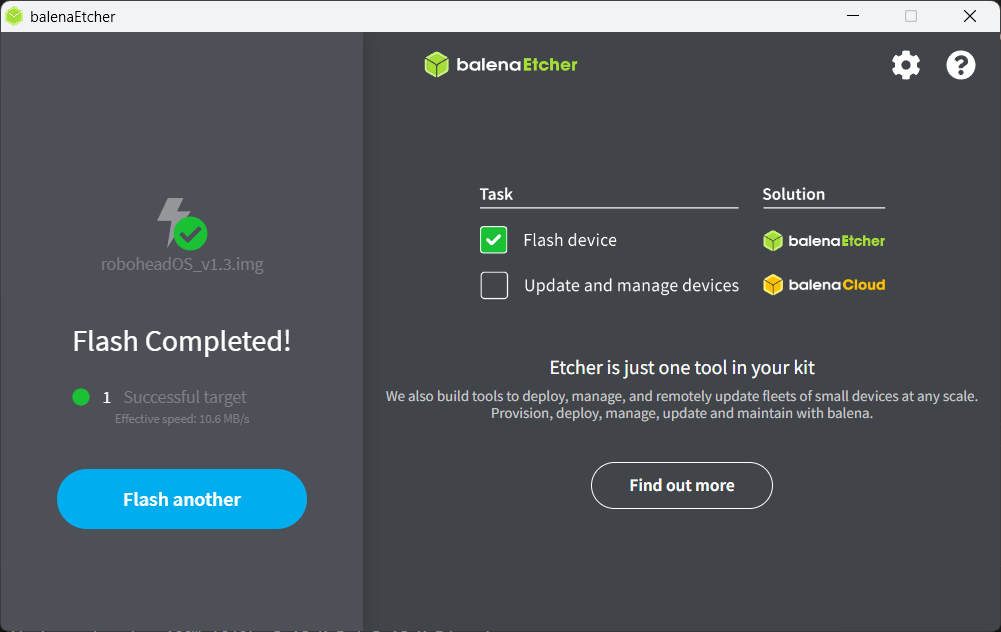
Метод 2: Использование Raspberry Pi Imager
- Скачайте и установите Raspberry Pi Imager (доступно для Windows/MacOS/Linux).
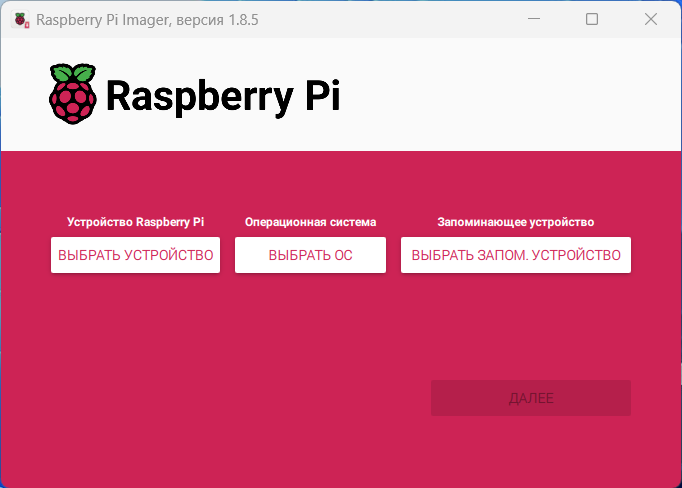
- Запустите Raspberry Pi Imager.
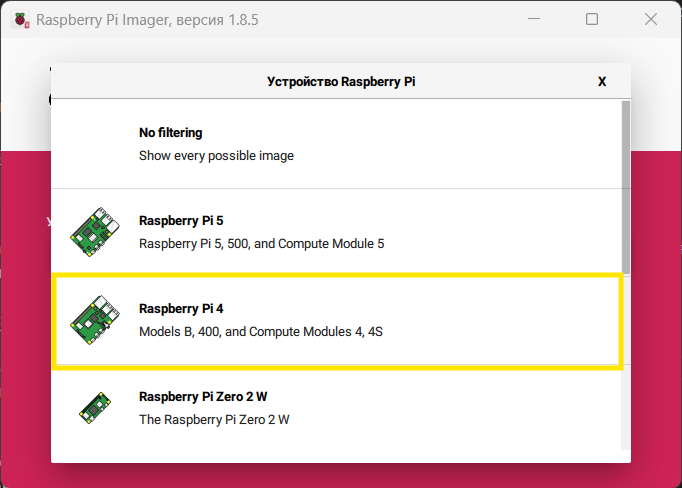
- Выберите устройство Raspberry Pi 4.
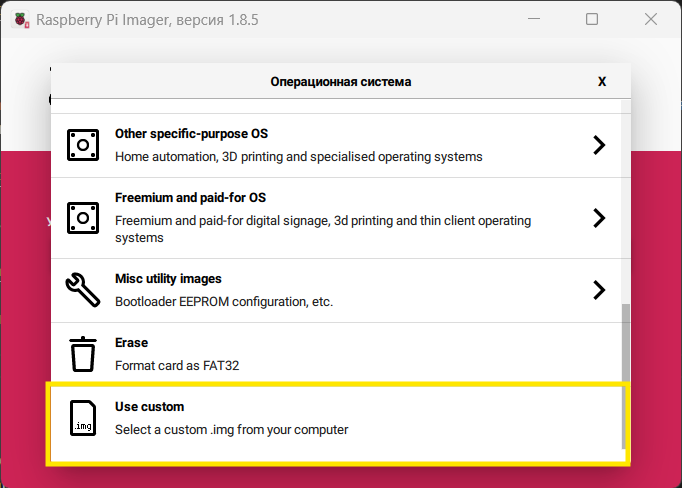
- В окне выбора ОС прокрутите вниз и выберите Use custom.
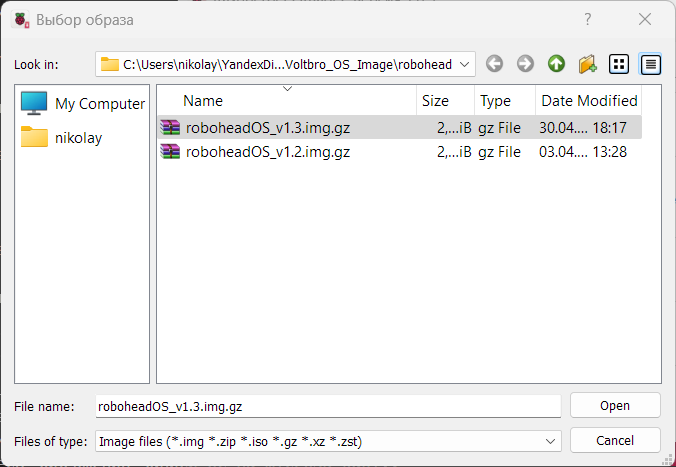
- Выберите скачанный образ ОС.
- Подключите microSD-карту к компьютеру и выберите её как устройство для записи.
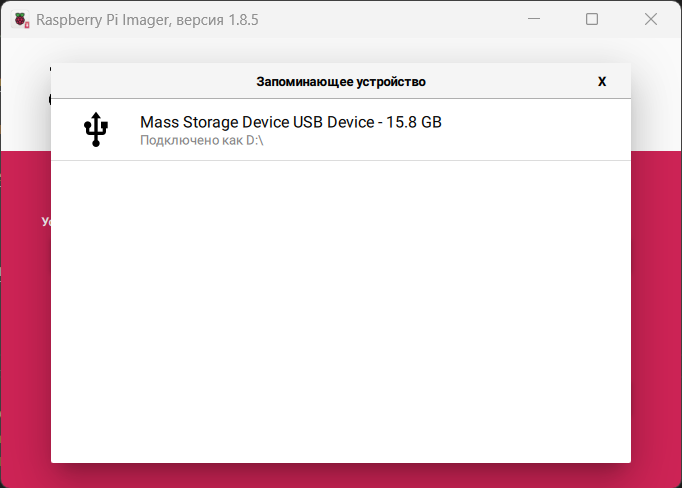
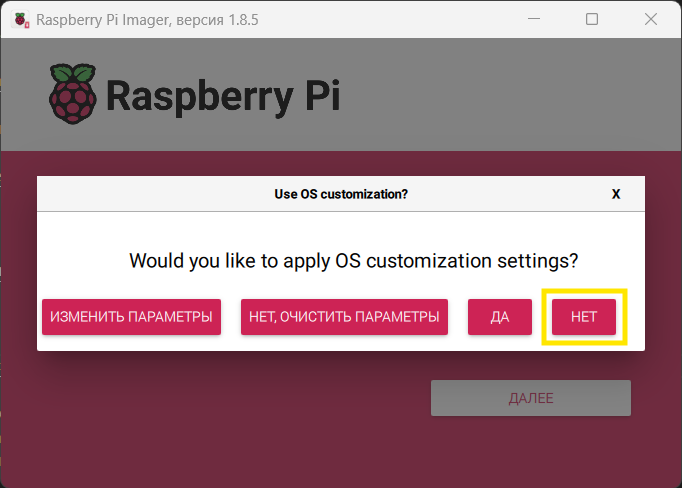
- Нажмите Далее и выберите Нет при запросе дополнительных настроек.
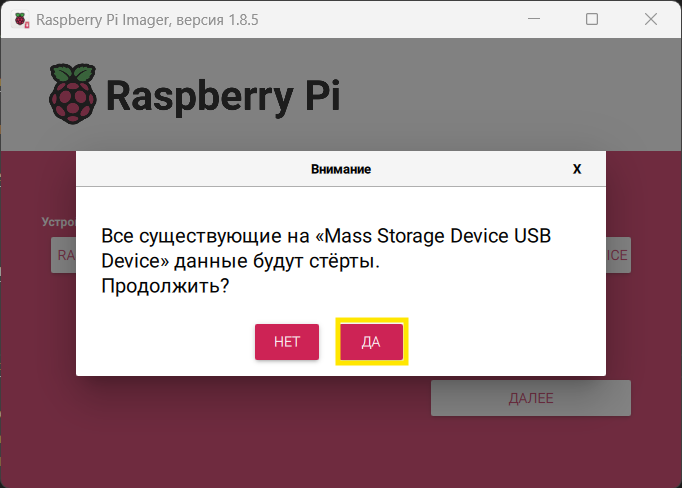
- Согласитесь с форматированием запоминающего устройства.
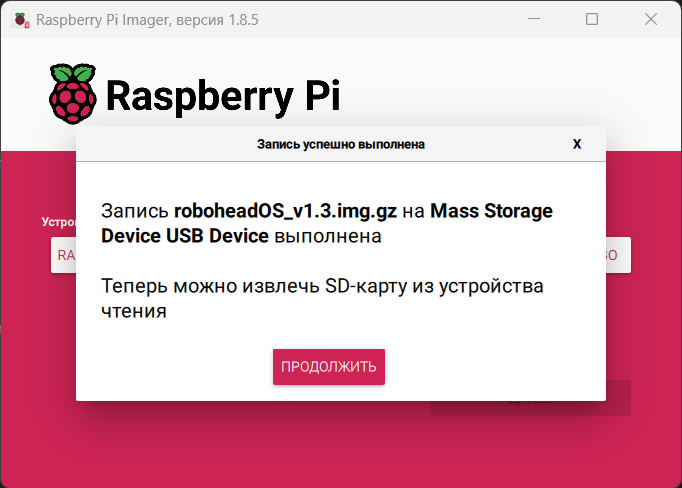
- Дождитесь завершения записи ОС на microSD-карту.
Метод 3: Использование утилиты dd (для Ubuntu)
-
Вставьте microSD-карту в компьютер.
-
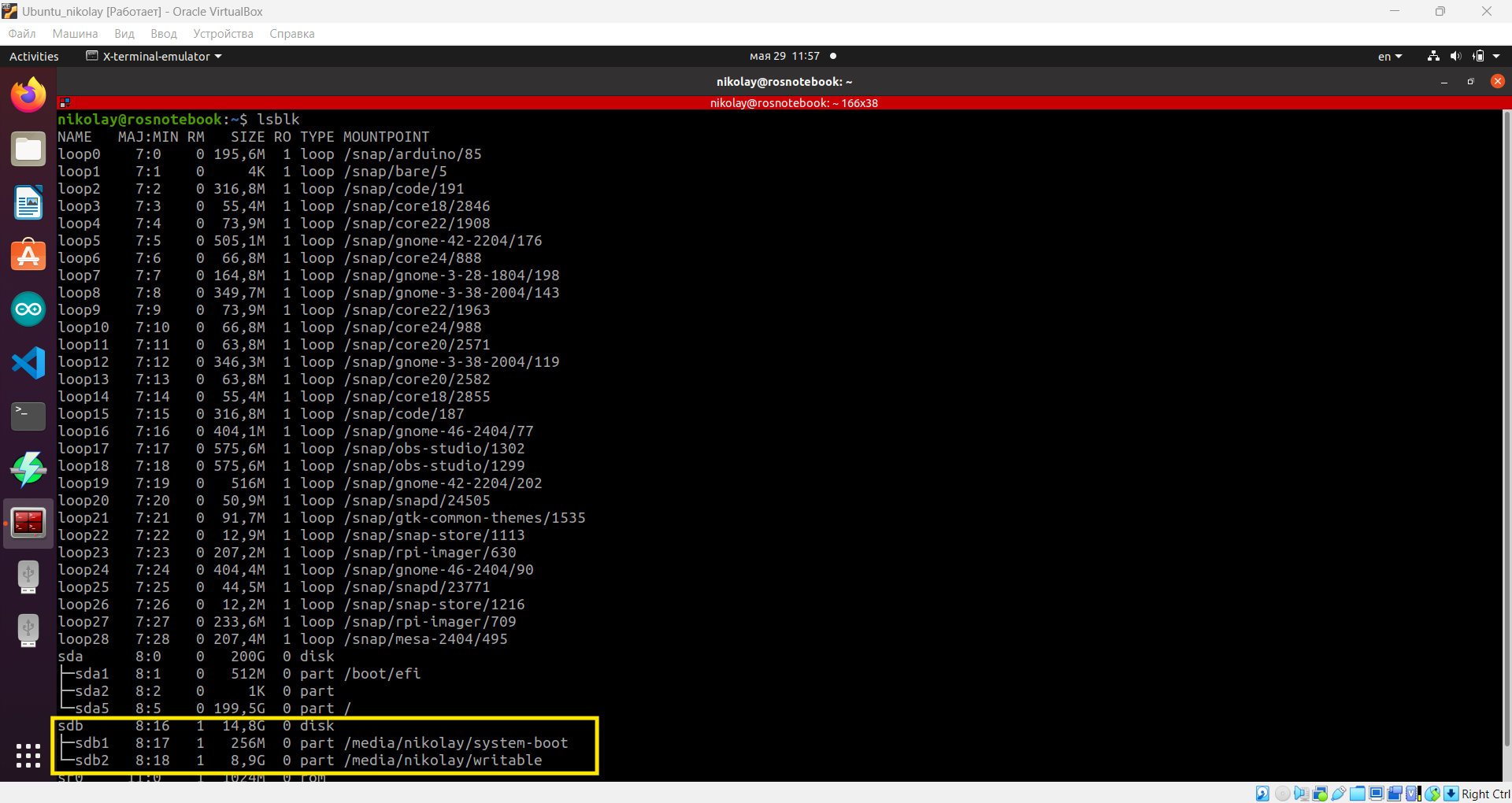
Откройте терминал и выполните команду:
lsblk -
Определите устройство, соответствующее вашей microSD-карте (например,
/dev/sdb)
-
Перейдите в каталог со скачанным образом системы и выполните команду:
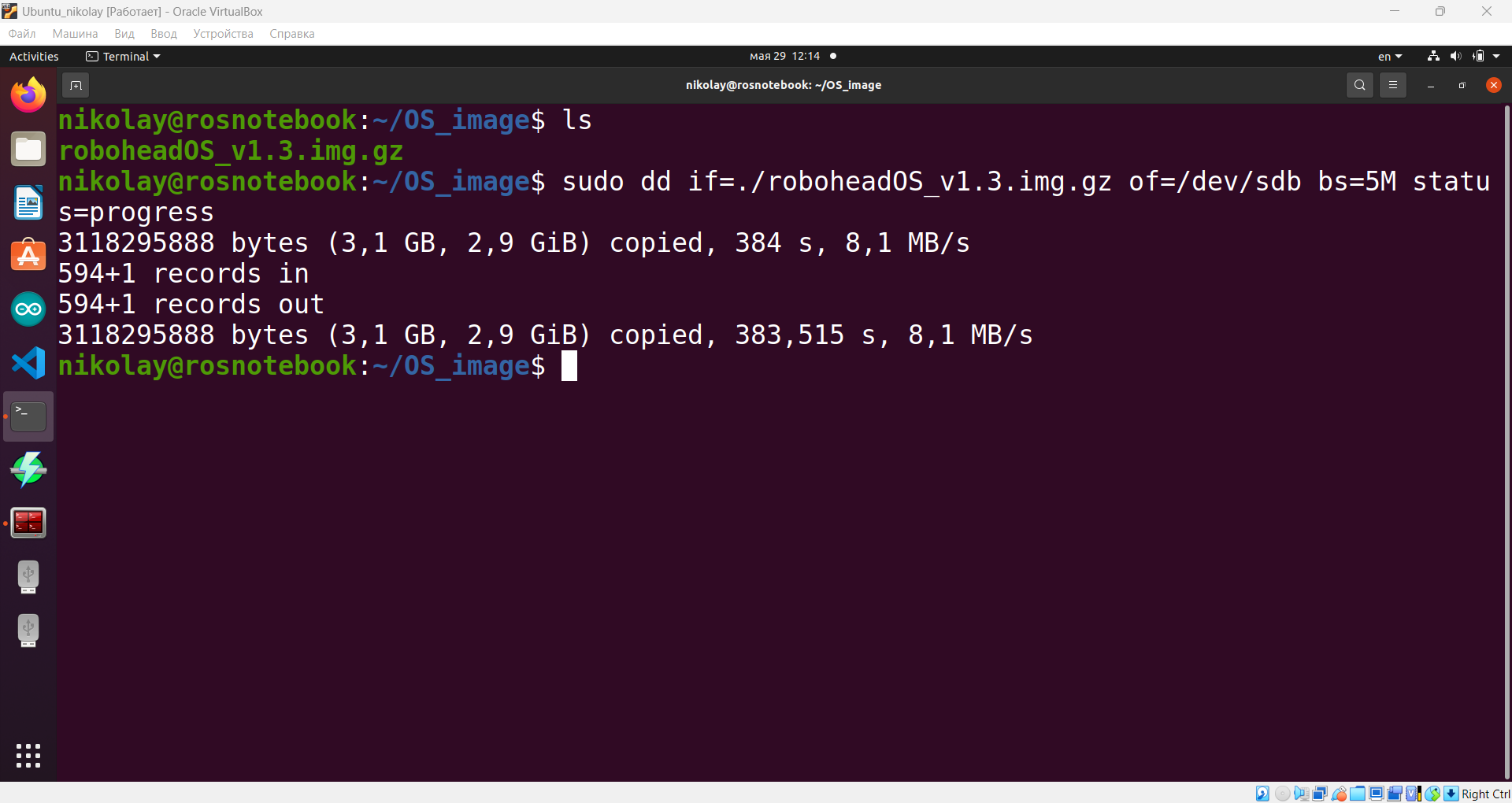
sudo dd if=./roboheadOS_v1.3.img.gz of=/dev/sdb bs=5M status=progress
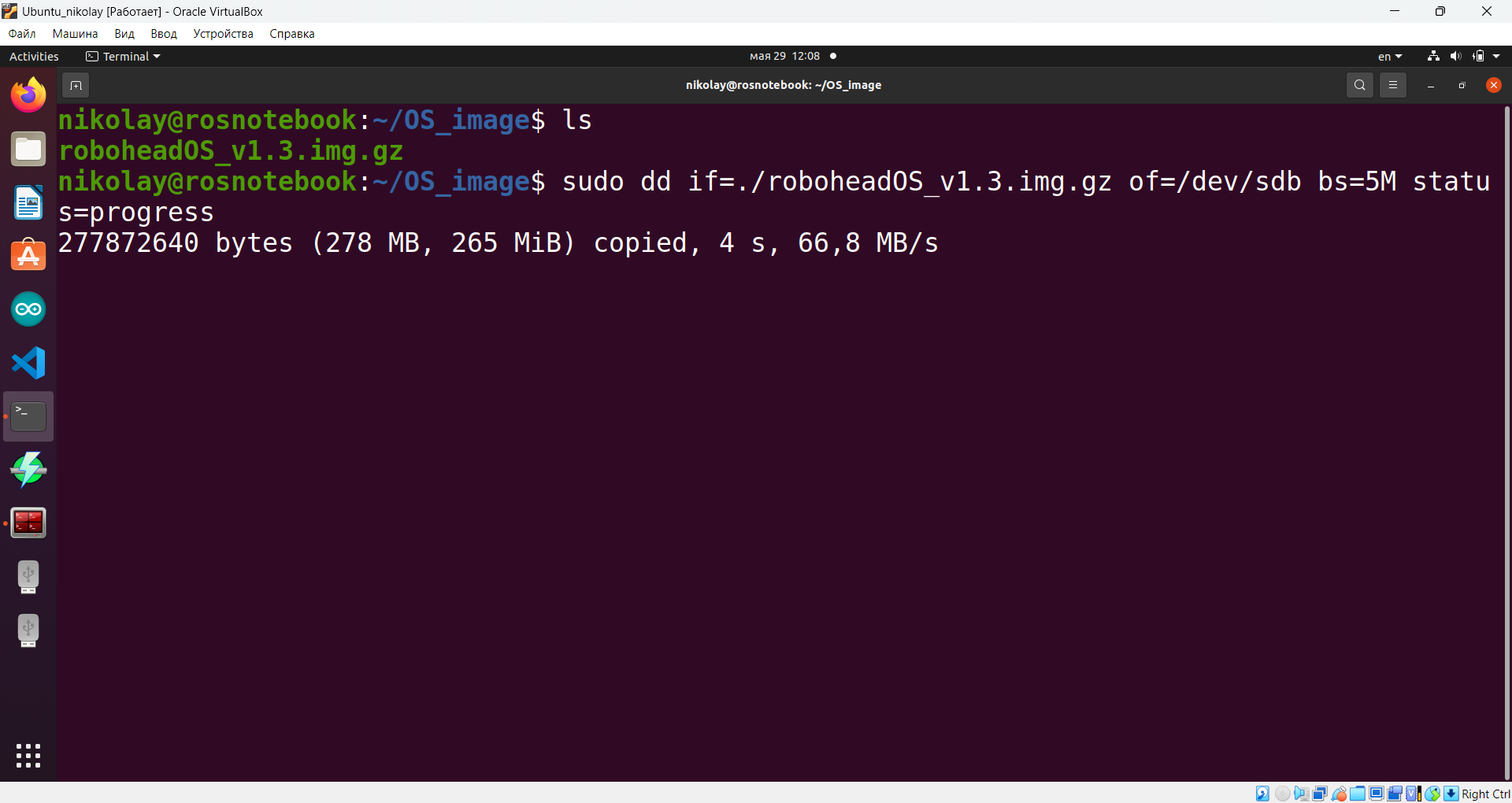
Важно: Убедитесь, что указали правильное устройство (/dev/sdb), чтобы избежать потери данных на других носителях.
- Дождитесь окончания записи образа на sd-карту (это может занять до 15-20 минут).
Шаг 4: Установка microSD-карты и запуск устройства
- Убедитесь, что Робоголова полностью выключена и зарядное устройство отключено.
- Вставьте sd-карту в слот Raspberry Pi внутри головы.
- Аккуратно верните верхнюю крышку на место и закрутите 4 крепежных винта.
- Включите голову и дождитесь первичной инициализации системы.
- Перезагрузите устройство еще раз.
Шаг 5: Стандартные настройки устройства
После записи образа будут использоваться следующие настройки по умолчанию:
- Сетевое имя устройства (hostname):
robohead000 - Пароль пользователя:
turtlew001
Устройство будет автоматически подключаться к одной из следующих Wi-Fi сетей:
-
SSID:
TurtleBro
Пароль:turtlew001 -
SSID:
TurtleBro5G
Пароль:turtlew001
Подробнее об изменении стандартных настроек можно прочитать здесь: →
Шаг 6: Обновление программного обеспечения
После запуска и подключения по SSH рекомендуется выполнить следующие действия:
-
Перейдите в репозиторий
robohead:cd ~/robohead_ws/src/robohead2 -
Синхронизируйте его, чтобы иметь актуальную версию:
git pull
ℹ️ Примечание: Убедитесь, что все действия выполняются с осторожностью. Неправильная запись образа или изменение конфигурационных файлов может привести к нестабильной работе устройства.