Подключение видеокамеры Luxonis OAK-D Lite
- Отстегните ручку на спине робота.
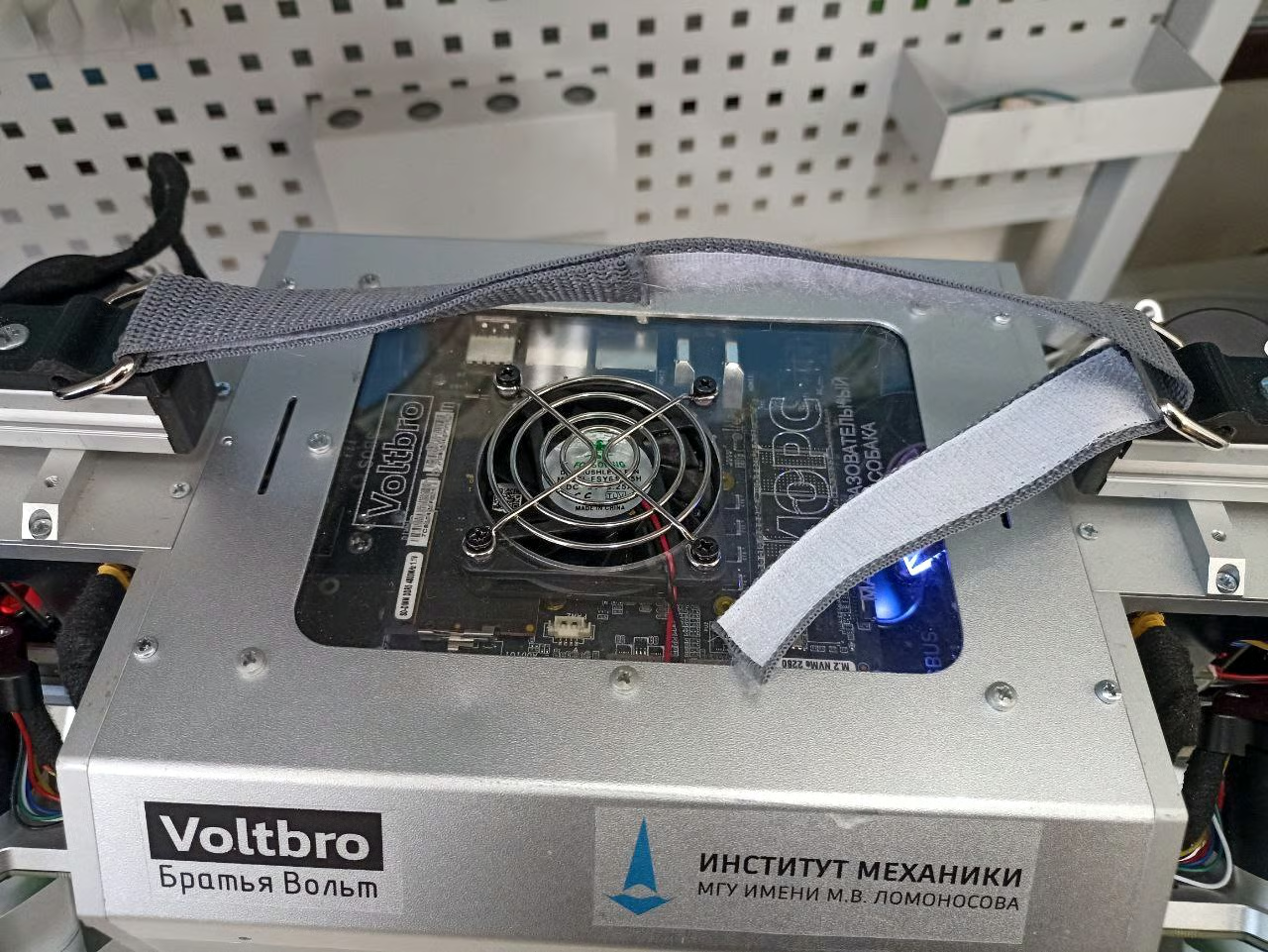
- На спине робота открутите винты, удерживающие верхнюю крышку
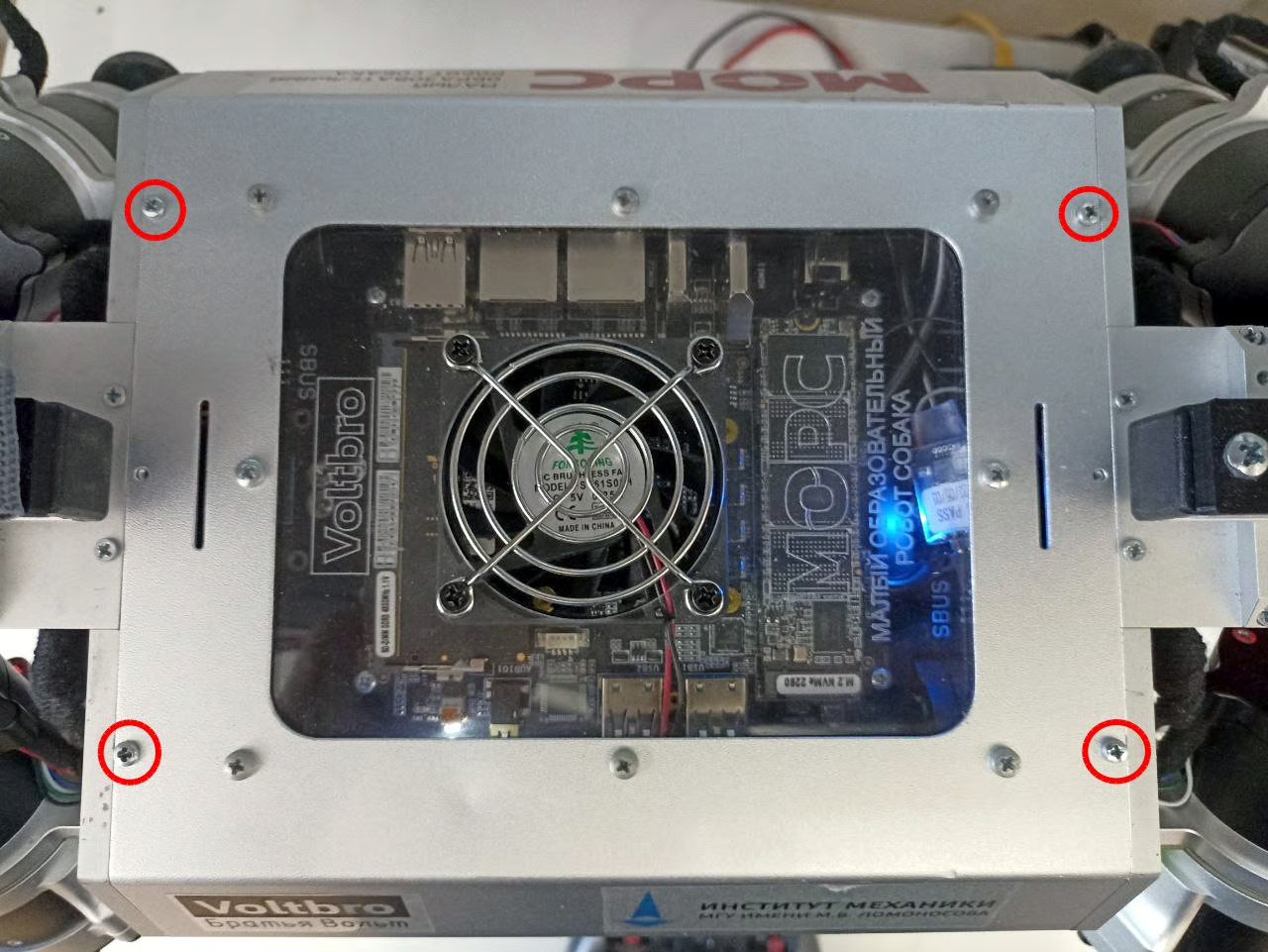
- Аккуратно снимите крышку, не оторвав кабель вентилятора
- Отключите кабель вентилятора
- Воткните в свободный usb-разъем кабель камеры
warning
Обязательно используйте кабель USB 3.0
- Закрепить камеру вы можете как на алюминиевом профиле, так и на передней панели робота. Для этого вам потребуется самостоятельно изготовить кронштейн.
- Чтобы пропустить наружу провод камеры, вам также понадобится самостоятельно доработать вставку из оргстекла, сделав в ней отверстие.
- Для дальнейшей работы, вам нужно, чтобы робот имел доступ в интернет. Вы можете подключиться через WiFi или Ethernet.
- Включите питание робота и дождитесь загрузки компьютера
- Установите драйвер на роботе:
sudo apt install ros-noetic-depthai-ros
source ~/.bashrc
- В камере OAK-D Lite отсутствует IMU. Если мы сразу запустим демонстрационный launch-файл, то получим ошибку IMU Not Detected. Чтобы избежать эту ошибку, сделайте следующее:
roscd depthai_ros_driver
cd config
sudo nano camera.yaml
- В открывшемся файле, параметру
camera_i_enable_imuприсвойте значениеfalse - Перезагрузите компьютер робота командой
sudo rebootи снова подключитесь к нему после загрузки. - Теперь запустите демо-файл:
roslaunch depthai_ros_driver camera.launch camera_model:="OAK-D-LITE"
- Проверить работоспособность камеры можно через rviz или введя в другом терминале команду
rostopic echo /oak/rgb/image_raw - В конце, когда всё будет установленно, подключите обратно вентилятор, аккуратно установите верхнюю крышку спины и прикрутите винты.