Внесение изменений в стандартные действия
Стандартные действия — это готовые сценарии, которые позволяют Робоголове реагировать на голосовые команды, показывать мультимедиа и выполнять простые движения. Но всегда возникает желание добавить чего-то своего: новую картинку, другую мелодию, изменить угол наклона головы или даже добавить дополнительный эффект.
Рассмотрим настройку стандартных действий на примере стандартного действия std_ears, которое вызывается по команде "Слушай, Робот! Покажи уши".
Любые изменения в коде (action.py) стандартных действий применяются "на лету", после сохранения изменений файлов. Если началось непредсказуемое поведение - перезапустите сервис robohead.service или запустите пакет robohead_controller в ручном режиме (см. далее).
1. Расположение файлов стандартных действий
Стандартные действия находятся в папке ~/robohead_ws/src/robohead2/robohead_controller/robohead_controller/actions пакета robohead_controller. Для std_ears перейдите в папку:
cd ~/robohead_ws/src/robohead2/robohead_controller/robohead_controller/actions/std_ears
В ней вы увидите три основных файла:
ears.png— картинка с ушами, которая выводится на экран;ears.mp3— аудиофайл, который воспроизводится через динамики;action.py— скрипт, описывающий всю логику действия: что выводить на экран/динамики, чем и куда двигать, в какой последовательности.
Пример структуры папки:
std_ears/
├── ears.png
├── ears.mp3
└── action.py
2. Разбор скрипта action.py
Откройте файл action.py. Основной блок кода выглядит примерно так:
# std_ears
# действие, выполняющееся при команде "Покажи уши"

# Импорты нужны для автоподстановок кода при работе через VSCode
from __future__ import annotations
from typing import TYPE_CHECKING
import os

if TYPE_CHECKING:
    from robohead_controller.controller import RoboheadController
    import threading


def run(
    controller: RoboheadController, action_name: str, cancel_event: threading.Event
):
    """
    Args:
        controller: Ссылка на контроллер
        action_name: Команда, по которой было вызвано действие
        cancel_event: threading.Event для проверки отмены
    """
    action_dir = os.path.dirname(os.path.abspath(__file__)) # Путь к папке со скриптом, обычно это:
    # /home/pi/robohead_ws/build/robohead_controller/robohead_controller/actions/std_ears

    logger = controller.get_logger()        # logger - объект логирования, через него можно печатать в консоль
    logger.info(f"[{action_name}] start")   # выводим в терминал "[std_ears] start"

    # Выводим картинку ears.png без зацикливания воспроизведения (это же картинка) и блокирования вызова
    controller.media_driver.play_display(
        cancel_event=cancel_event,
        video_path=os.path.join(action_dir, "ears.png"),
        loop=False,
        block=False,
    )

    # Проигрываем звук ears.mp3 без зацикливания воспроизведения и блокирования вызова
    controller.media_driver.play_audio(
        cancel_event=cancel_event,
        audio_path=os.path.join(action_dir, "ears.mp3"),
        loop=False,
        block=False,
    )

    for k in range(5): # Цикл 5 раз
        # Поворачиваем голову
        controller.neck_driver.set_angle(
            cancel_event=cancel_event,
            horizontal=15 * (-1) ** k,  # значения будут: 15, -15, 15, -15, 15
            vertical=15,    # Вертикальный подьем головы 15 градусов
            duration=0.5,   # Длительность достижения заданной позиции 0.5 секунд
            block=False,    # Вызов без блокирования
        )
        # Поворачиваем уши
        controller.ears_driver.set_angle(
            cancel_event=cancel_event,
            left=90 * (-1) ** k,    # Значения поворота левого уха: 90, -90, 90, -90, 90
            right=-90 * (-1) ** k,  # Значения поворота правого уха: -90, 90, -90, 90, -90
            duration=0.5,   # Длительность достижения заданной позиции 0.5 секунд
            block=True,     # Блокирующий вызов: программа здесь "зависнет" на 0.5 секунд (duration)
        )

    logger.info(f"[{action_name}] finish")  # выводим в терминал "[std_ears] finish"
Это был полный код. Условно алгоритм выглядит так:
# std_ears
# действие, выполняющееся при команде "Покажи уши"

def run(controller: RoboheadController, action_name: str, cancel_event: threading.Event):
    # Выводим картинку ears.png без зацикливания воспроизведения (это же картинка) и блокирования вызова
    controller.media_driver.play_display(...)

    # Проигрываем звук ears.mp3 без зацикливания воспроизведения и блокирования вызова
    controller.media_driver.play_audio(...)

    for k in range(5): # Цикл 5 раз
        # Поворачиваем голову
        controller.neck_driver.set_angle(...)

        # Поворачиваем уши
        controller.ears_driver.set_angle(...)
3. Примеры пользовательских изменений
Ниже приведены несколько примеров, как разнообразить действие std_ears без глубокого изменения логики.
3.1 Замена медиа-ресурсов
-
Вывод видео вместо статичного изображения
- В папке
std_earsуже лежит файлvideo.mp4. (При желании вы можете заменить его на свой) - В файле
action.pyизмените имя файла, который нужно вывести на дисплей :
Было:
controller.media_driver.play_display(cancel_event=cancel_event,video_path=os.path.join(action_dir, "ears.png"),loop=False,block=False,)Стало:
controller.media_driver.play_display(cancel_event=cancel_event,video_path=os.path.join(action_dir, "video.mp4"),loop=False,block=False,)После этого скажите голосом: "Слушай, Робот! Покажи уши", и робот покажет видео на экране.
- В папке
-
Изменение звукового сопровождения
Бывает хочется, чтобы Робоголова не просто проигрывала короткий звук «Ухи мои ухи», а, например, сначала здоровалась. Для этого вы можете либо записать аудио-файл (.mp3/.wav) и воспроизвести его, либо запусить синтез речи и Робоголова озучит ваш текст сама.
Вариант 1 (воспроизведение готового аудио-файла)
-
В папке
std_earsуже лежит файлaudio.mp3. (При желании вы можете заменить его на свой) -
Вставьте в код
action.pyперед вызовомcontroller.media_driver.play_audio(...)такой же вызов, но с файломaudio.mp3и укажите параметрblock=true. Получится:controller.media_driver.play_audio(cancel_event=cancel_event,audio_path=os.path.join(action_dir, "audio.mp3"),loop=False,block=True,)# Проигрываем звук ears.mp3 без зацикливания воспроизведения и блокирования вызоваcontroller.media_driver.play_audio(cancel_event=cancel_event,audio_path=os.path.join(action_dir, "ears.mp3"),loop=False,block=False,) -
Обратите внимание, что
block = Trueозначает ожидание завершения воспроизведения аудио перед продолжением выполнения скрипта.
Вариант 2 (синтез речи)
- Вставьте в код
action.pyперед вызовомcontroller.media_driver.play_audio(...)вызовsilero_tts.say(...)с текстом для озвучки. Должно получиться:controller.silero_tts.say(cancel_event=cancel_event, text="Добрый день. Сейчас я покажу вам свои уши!")# Проигрываем звук ears.mp3 без зацикливания воспроизведения и блокирования вызоваcontroller.media_driver.play_audio(cancel_event=cancel_event,audio_path=os.path.join(action_dir, "ears.mp3"),loop=False,block=False,)
3.2 Настройка положения шеи
-
Изменение угла обзора
Для более выразительной реакции можно поднять голову выше или опустить:controller.neck_driver.set_angle(cancel_event=cancel_event,horizontal=0 # Фиксированное положение по горизонтали 0 градусов (голова смотрит вперед)vertical=-15, # Вертикальное опускание головы 15 градусовduration=0.5, # Длительность достижения заданной позиции 0.5 секундblock=False, # Вызов без блокирования) -
Изменение скорости движения
Параметрdurationотвечает за время выполнения движения. Меньшее значение — более резкое движение, большее - более плавное движение:controller.neck_driver.set_angle(cancel_event=cancel_event,horizontal=0 # Фиксированное положение по горизонтали 0 градусов (голова смотрит вперед)vertical=-15, # Вертикальное опускание головы 15 градусовduration=1.0, # Длительность достижения заданной позиции за 1.0 секунду (вместо 0.5)block=False, # Вызов без блокирования) -
Добавление паузы перед движением
Чтобы голосовая команда сначала воспроизводила звук и изображение, а через 2 секунды двигала шею:controller.sleep(cancel_event=cancel_event, duration=2.0) # Пауза 2 секунды# controller.neck_driver.set_angle(...)# ...3.3 Настройка «анимации» ушей
По умолчанию уши подергиваются 5 раз с интервалом 0.5 секунды. Вот несколько примеров изменений:
-
Увеличить количество повторений
Изменитеrange(5)на большее значение, например:- for k in range(5):+ for k in range(10): # Подергивание 10 раз -
Увеличить интервал
Чтобы подергивания были медленнее (интервал 1 секунда):controller.ears_driver.set_angle(cancel_event=cancel_event,left=90 * (-1) ** k,right=-90 * (-1) ** k,duration=1.0, # Длительность достижения заданной позиции 1.0 секундаblock=True,) -
Сложная анимация
Можно задать последовательность углов в списке:# Поворачиваем головуcontroller.neck_driver.set_angle(cancel_event=cancel_event,horizontal=0,vertical=15,duration=0.5,block=False,)angles = [30, -30, 45, -45, 90, -90]for angle in angles:# Поворачиваем ушиcontroller.ears_driver.set_angle(cancel_event=cancel_event,left=angle,right=angle,duration=0.5, # Длительность достижения заданной позиции 0.5 секундblock=True, # Блокирующий вызов: программа здесь "зависнет" на 0.5 секунд (duration))
4. Запуск пакета robohead_controller в ручном режиме
Для тестирования бывает удобно запустить пакет robohead_controller в ручном режиме, чтобы видеть появляющиеся ошибки и информацию для отладки.
Шаг 1. Остановка Ubuntu-сервиса
По-умолчанию, пакет robohead_controller и все зависимости запускаются автоматически при загрузке Робоголовы при помощи Ubuntu-сервиса. Для отладки и запуска пакета в ручном режиме его необходимо остановить
sudo systemctl stop robohead.service
Шаг 2. Запуск пакета вручную
Запустите пакет отдельно через launch-файл:
ros2 launch robohead_controller robohead_controller.launch.py
На экране терминала должен появиться примерно следующий вывод:
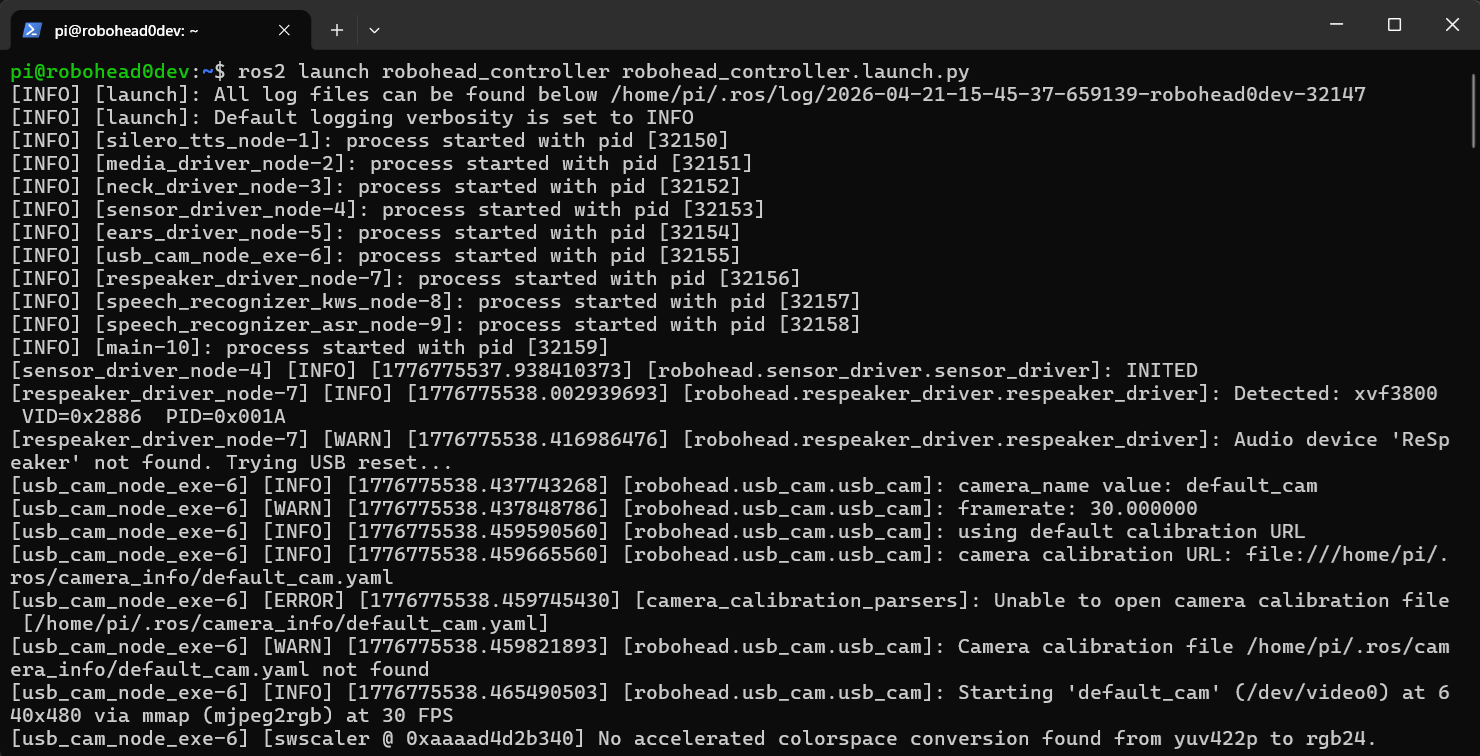
Дождитесь полного запуска - Робоголова выведет изображение и поздоровается.
5. Отладка команд
В этом шаге описано как запускать стандартные действия, не произнося каждый раз голосом нужную команду.
Отлаживать команды можно как при автоматически запущенном robohead_controller (через Ubuntu-сервис), так и когда он запущен в ручном режиме (этот вариант предпочтительнее для отладки, так как видны все возникающие ошибки)
Откройте новое окно терминала, подключитесь к Робоголове. Далее нужно опубликовать Робоголове ключевую фразу:
ros2 topic pub /robohead/speech_recognizer/kws/wake_phrases std_msgs/msg/String "data: 'слушай робот'" --once
И, пока не прошел таймаут, успеть опубликовать команду, которую нужно запустить:
ros2 topic pub /robohead/speech_recognizer/asr/commands std_msgs/msg/String "data: 'покажи уши'" --once
После публикации команды Робоголова должна выполнить стандартное действие "Покажи уши".
Аналагично можно запускать и другие стандартные действия.
В
.../kws/wake_phrasesможно публиковать что угодно - фиксируется факт нахождения ключевой фразы В.../asr/commandнужно публиковать команды, которые описаны вactions_matchвrobohead_controller/config/robohead_controller.yaml.