Настройка подключение к Wi-Fi
При включении устройства у вас есть два способа подключения к Робоголове: Wi-Fi сеть или проводное соединение.
Настройка подключения к Wi-Fi
Подключение к точке Wi-Fi по умолчанию
По умолчанию при старте Робоголова попытается подключиться к Wi-Fi точке доступа с параметрами:
SSID: TurtleBro
password: turtlew001
или
SSID: TurtleBro5G
password: turtlew001
Поэтому мы рекомендуем использовать именно такие настройки Wi-Fi роутера для работы с Робоголовой
Настройка подключения к новой Wi-Fi через SD карту
На SD-карте, содержащей готовый образ Ubuntu 20.04.6 для запуска на роботе, есть два раздела разного размера. Обычно они называются system-boot и writable, но в некоторых случаях система может присвоить им другие имена при подключении к компьютеру:
-
system-boot (FAT32)
- Небольшой раздел (несколько сотен МБ), необходимый для загрузки.
- Содержит:
- Файлы загрузчика (
bootloader.bin,start*.elfи др.) - Ядро Linux (
vmlinuz) - Initramfs (
initrd.img) - Конфигурационные файлы (
config.txt,cmdline.txt,network-config)
- Файлы загрузчика (
- Доступен для чтения на любом компьютере.
-
writable (ext4)
- Основной раздел, занимающий большую часть SD-карты.
- Содержит корневую файловую систему Ubuntu (
/,/home,/varи т. д.). - Здесь хранятся все пользовательские данные, установленные программы и настройки системы.
- При подключении к ПК может не отображаться автоматически (из-за ext4), но доступен в Linux или через специальные драйверы (например, ext4 для Windows).
Важно: При ручном изменении файлов в system-boot (например, network-config) соблюдайте осторожность — ошибки могут привести к невозможности загрузки системы.
Для добавления новой Wi-Fi сети необходимо отредактировать файл /etc/netplan/20-network-wifi.yaml. Для этого необходимо:
- Извлеките microSD-карту из Робоголовы и подключите её к компьютеру.
- Перейдите в раздел writable, откройте терминал в папке и выполните:
sudo nano /etc/netplan/20-network-wifi.yaml
- Внутри файла
/etc/netplan/20-network-wifi.yamlбудет содержимоеnetwork:version: 2renderer: networkdwifis:wlan0:dhcp4: trueoptional: trueaccess-points:"TurtleBro":password: "turtlew001""TurtleBro5G":password: "turtlew001"wlan1:dhcp4: trueoptional: trueaccess-points:"mors000":password: "brobrobro" - В этом файле в поле wlan0 добавьте свою Wi-Fi сеть.
Настройки, связанные с wlan1: wifi-сеть mors000 с паролем brobrobro не изменяйте
Пример, файла с новой Wi-Fi сетью:
SSID: myWIFI
password: qwerty123
network:
  version: 2
  renderer: networkd
  wifis:
    wlan0:
      dhcp4: true
      optional: true
      access-points:
        "TurtleBro":
          password: "turtlew001"
        "TurtleBro5G":
          password: "turtlew001"
        "myWIFI":
          password: "qwerty123"
    wlan1:
      dhcp4: true
      optional: true
      access-points:
        "mors000":
          password: "brobrobro"
- Сохраните файл (
Ctrl+S->Ctrl+X). - Извлеките SD-карту и вставьте обратно в Робоголову.
Если после некорректных настроек устройство перестало подключаться к Wi-Fi, используйте проводное соединение для исправления.
Проводное соединение
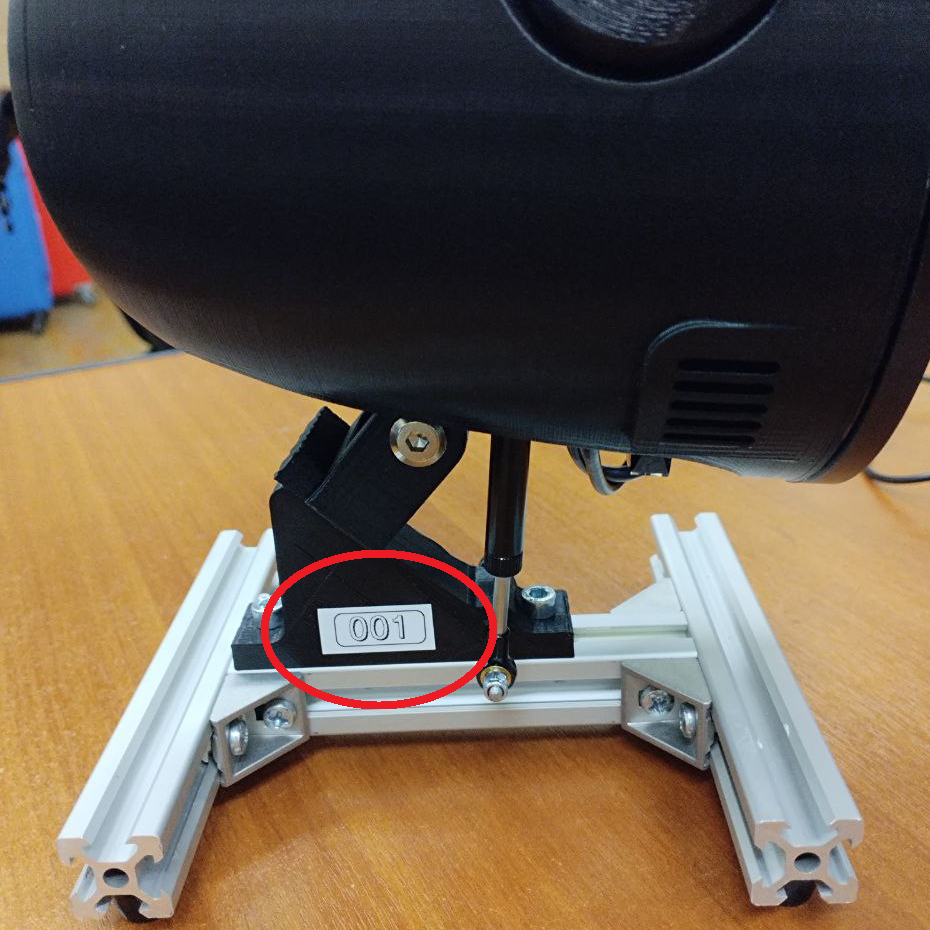
- Подключите Ethernet-кабель к порту Raspberry Pi (под шейным модулем) и к вашему роутеру.
- В веб-интерфейсе роутера в списке проводных клиентов найдите
roboheadXXX, гдеXXX— серийный номер устройства. - При необходимости вернитесь к разделу Настройка подключения к новой Wi-Fi и отредактируйте конфигурацию.