Подключение через VSCode
Процесс настройки VSCode одинаков на всех операционных системах.
- Откройте VSCode
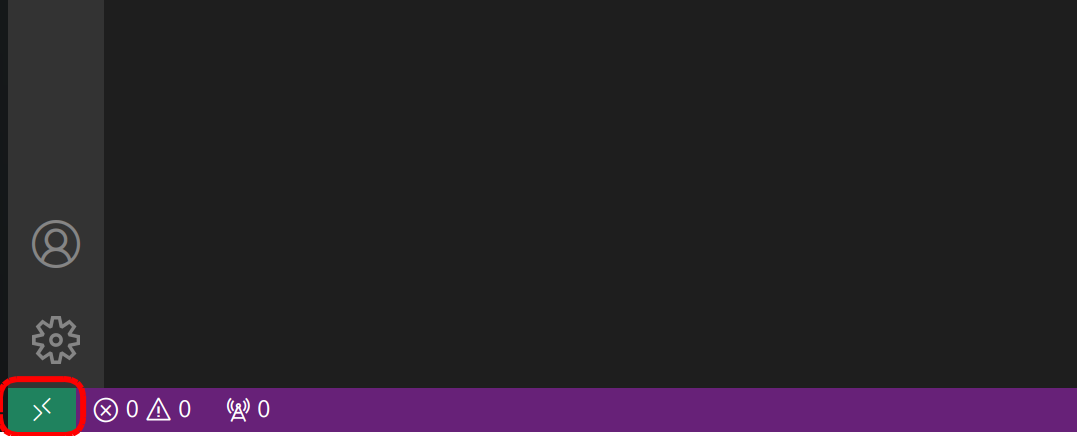
- В левом нижнем углу окна нажмите Open a Remote Window
При первом использовании потребуется установка расширения Remote - SSH
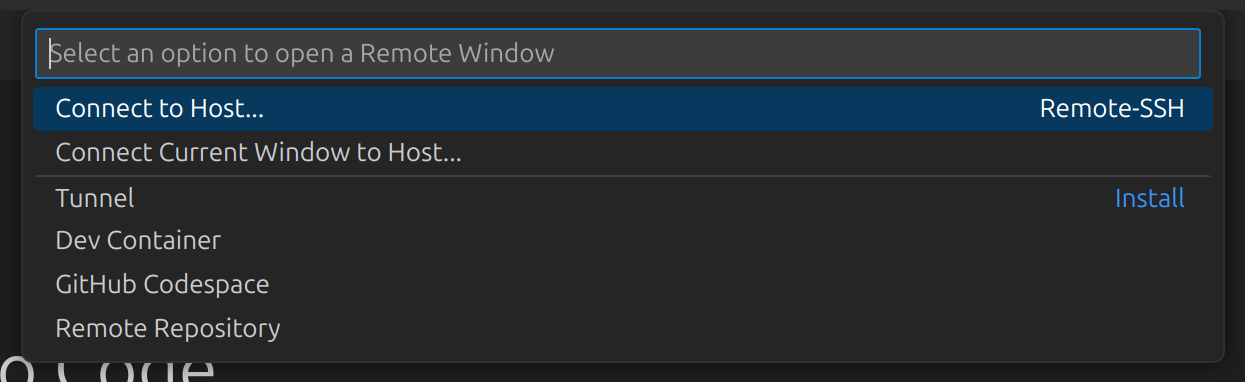
- В появившемся меню выберите Connect to Host → Add New SSH Host

- В строке ввода введите команду
ssh pi@< IP-адрес Робоголовы >и затем нажмите клавишу Enter

- Выберите SSH-config файл для сохранения хоста по своему усмотрению
- Введите пароль
brobro
примечание
Если потребуется подтверждение ключа хоста, введите yes.
- Если все сделано правильно, то справа снизу вы увидете окно:
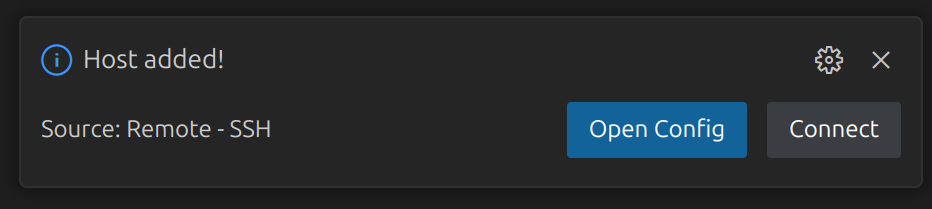
- Можете нажать кнопку Connect, чтобы подключиться к компьютеру Робоголовы. Возможно, система снова потребует ввод пароля
- При правильном вводе пароля, в правой нижней части экрана вы увидите сообщение о загрузке и установке VSCode Server на компьютере Робоголовы. Как только загрузка закончится, вы сможете начать работать с удаленным компьютером
- Для повторного подключения выберите Open a Remote Window → Connect to Host → < IP-адрес Робоголовы >.