Подключение по сетевому имени в локальной сети
По умолчанию на Raspberry Pi Робоголовы запущен SSH-сервис.
Значения по умолчанию:
- Логин:
pi - Пароль:
brobro
Для подключения вам необходимо Настроить сеть
Каждый робот имеет уникальное имя вида roboheadXXX.local, где XXX — это номер устройства. При правильной настройке сети и вашего роутера, вы сможете сразу подключиться к Raspberry по его сетевому имени в локальной сети:
ssh pi@roboheadXXX.local
Если подключение через .local не происходит, используйте IP-адрес устройства.
Подключение по IP-адресу
Определение IP-адреса Робоголовы
-
Через веб-интерфейс роутера
- Откройте браузер и перейдите в интерфейс управления вашим роутером (обычно
192.168.1.1, может отличаться). - Авторизуйтесь и найдите раздел "Список клиентов" или "Подключенные устройства".
- Найдите устройство с именем
roboheadNNNи запомните его IP-адрес.
На примере Keenetic Hopper:
- Откройте браузер и перейдите в интерфейс управления вашим роутером (обычно
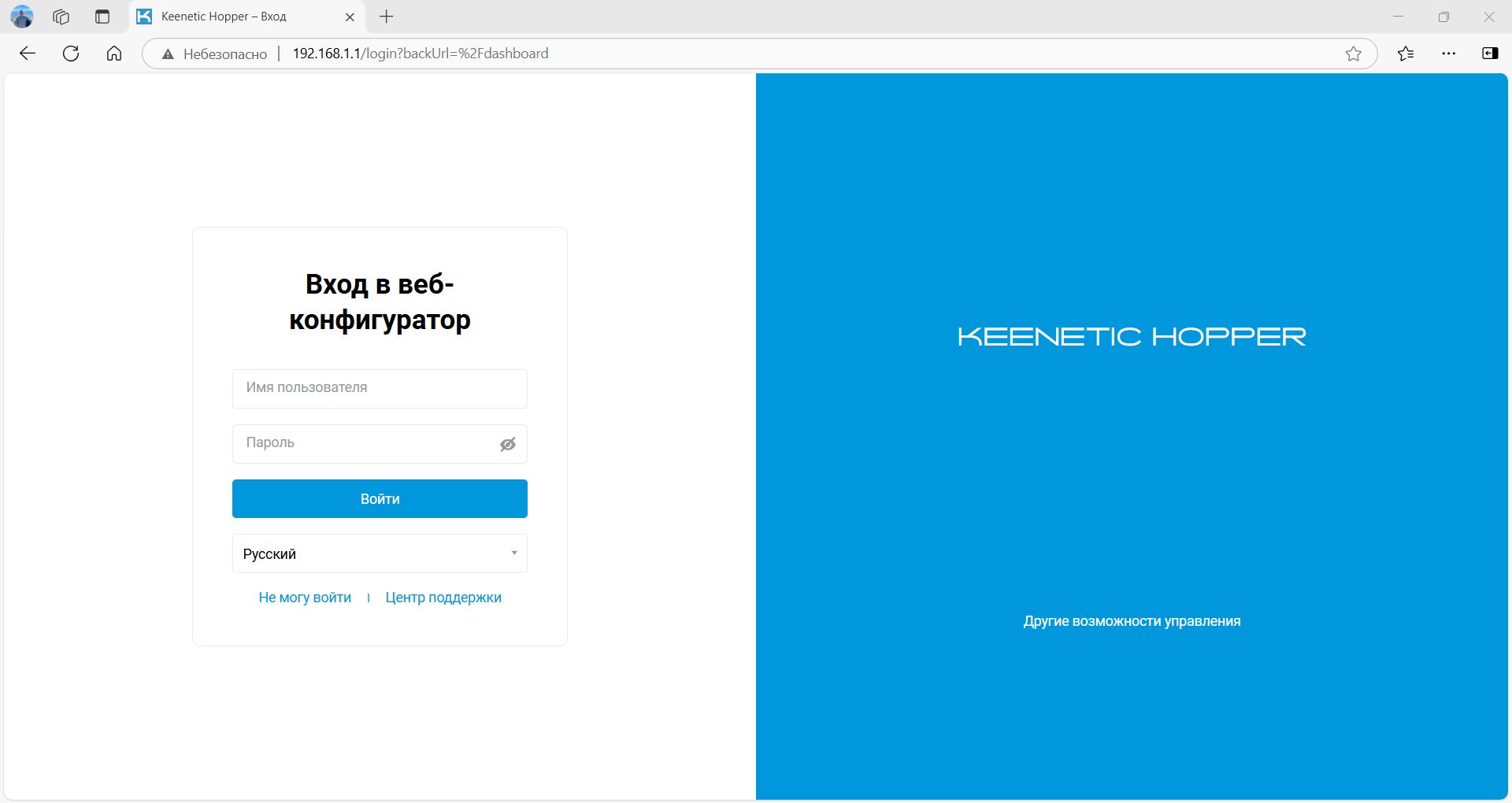
- Заходим на страницу авторизации и вводим логин и пароль с доступом к веб-интерфейсу
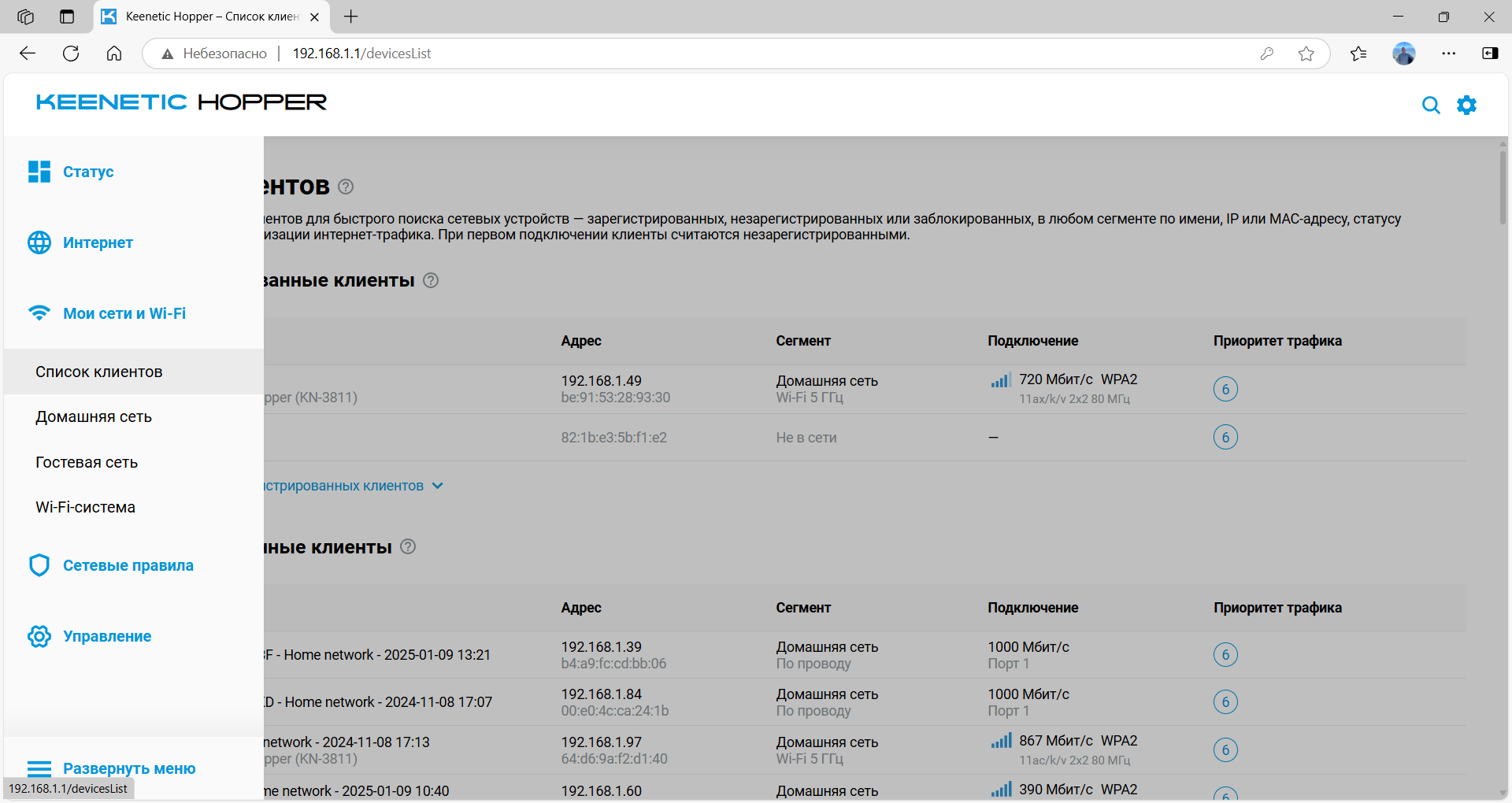
- Переходим в раздел Мои сети и Wi-Fi -> Список клиентов
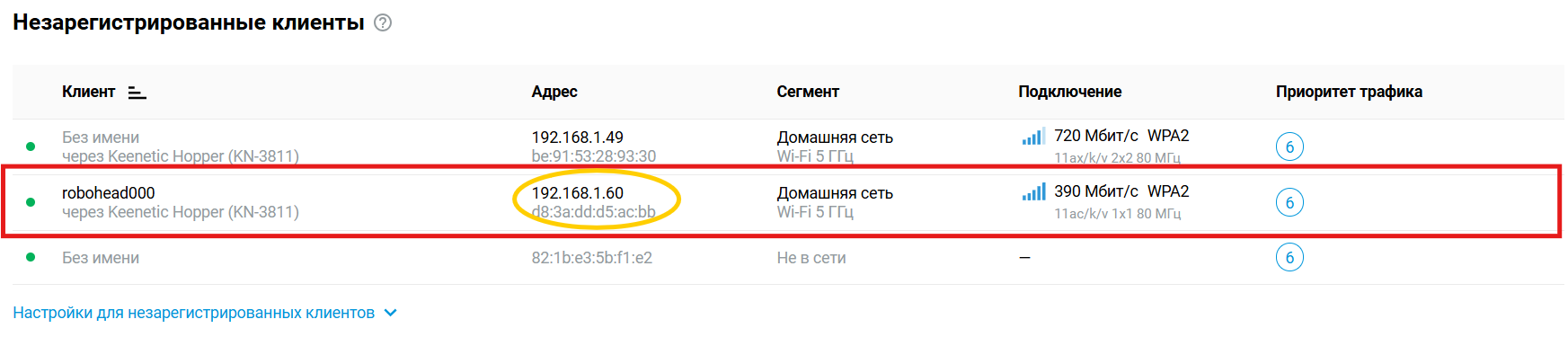
- Смотрим список устройств. Находим Робоголову и её IP-адрес
- С помощью программы Angry IP Scanner
Установка Angry IP Scanner
Установка через bash-скрипт (Ubuntu)
- Скачайте универсальный установочный bash-скрипт:
https://disk.yandex.ru/d/lzFe95fTOM_ccA
- Запустите его в терминале командой:
sudo ./install_ipscan.sh
- После выполнения bash-скрипта появится ярлык приложения Angry IP Scanner
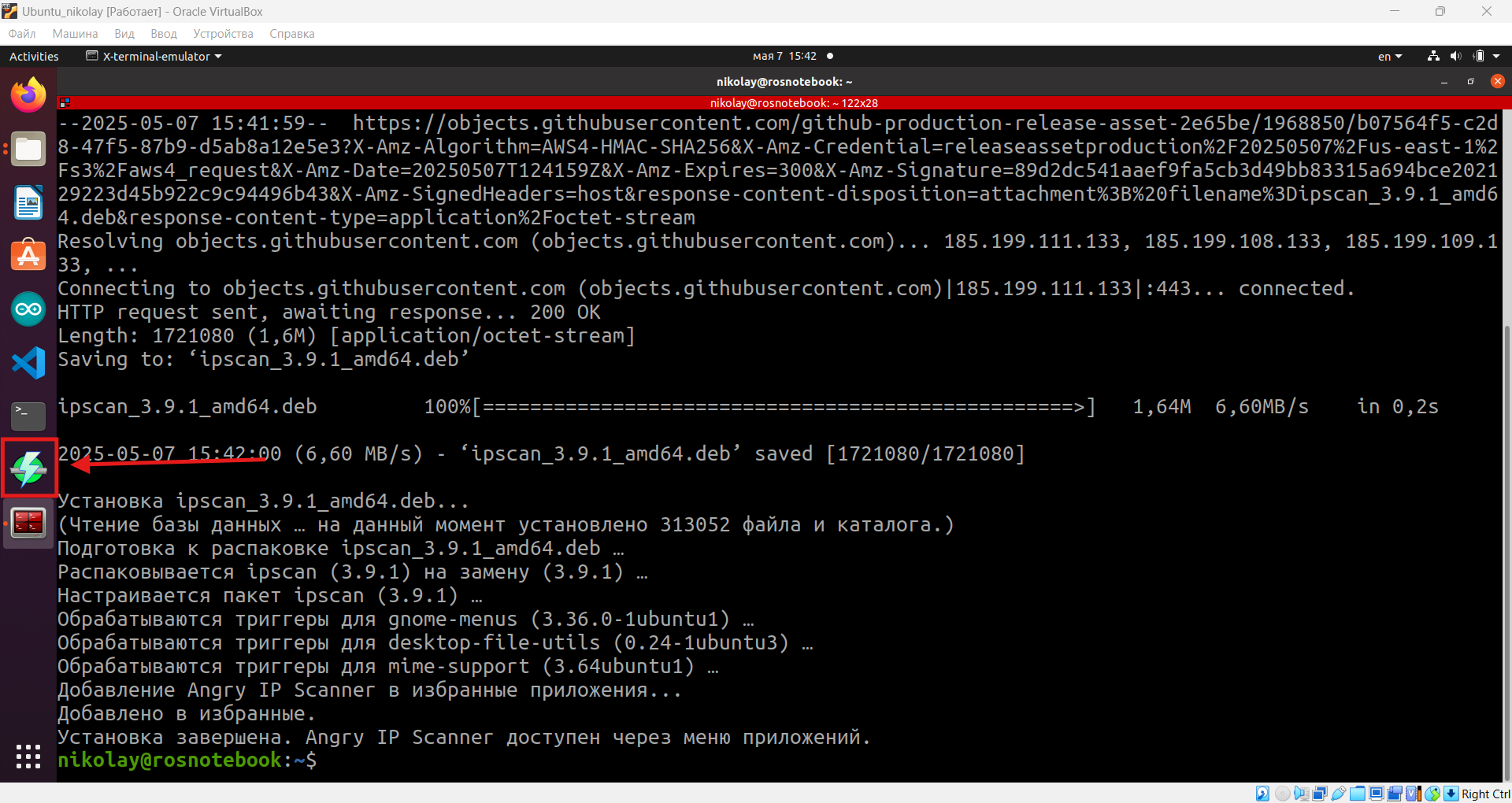
2. Установка через DEB-пакет (Ubuntu)
-
Скачайте x86 64-bit DEB Package for Ubuntu с официального сайта:
-
Запустите скаченный файл и установите утилиту:
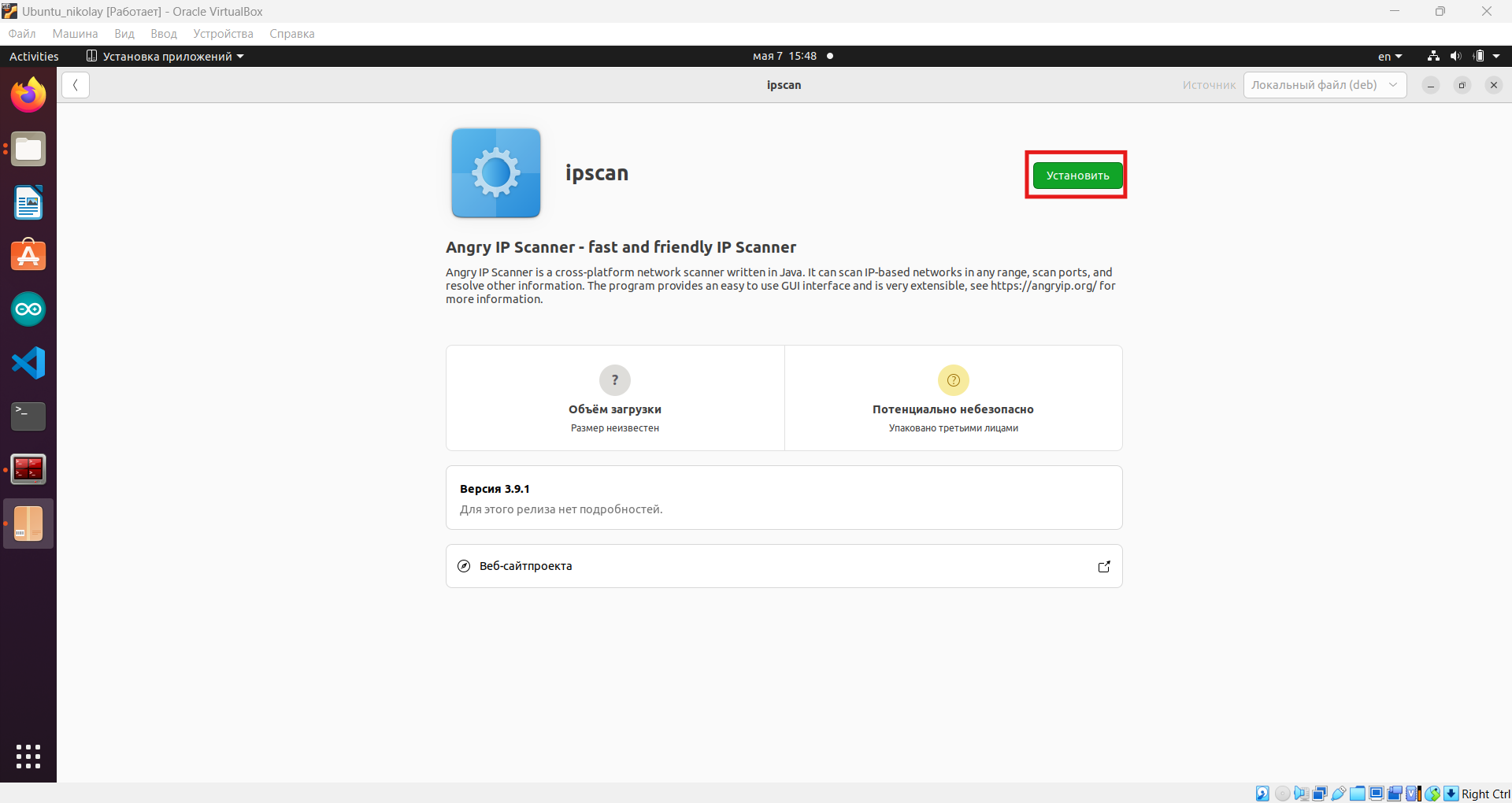
- После установки ярлык утилиты должен появится в списке приложений
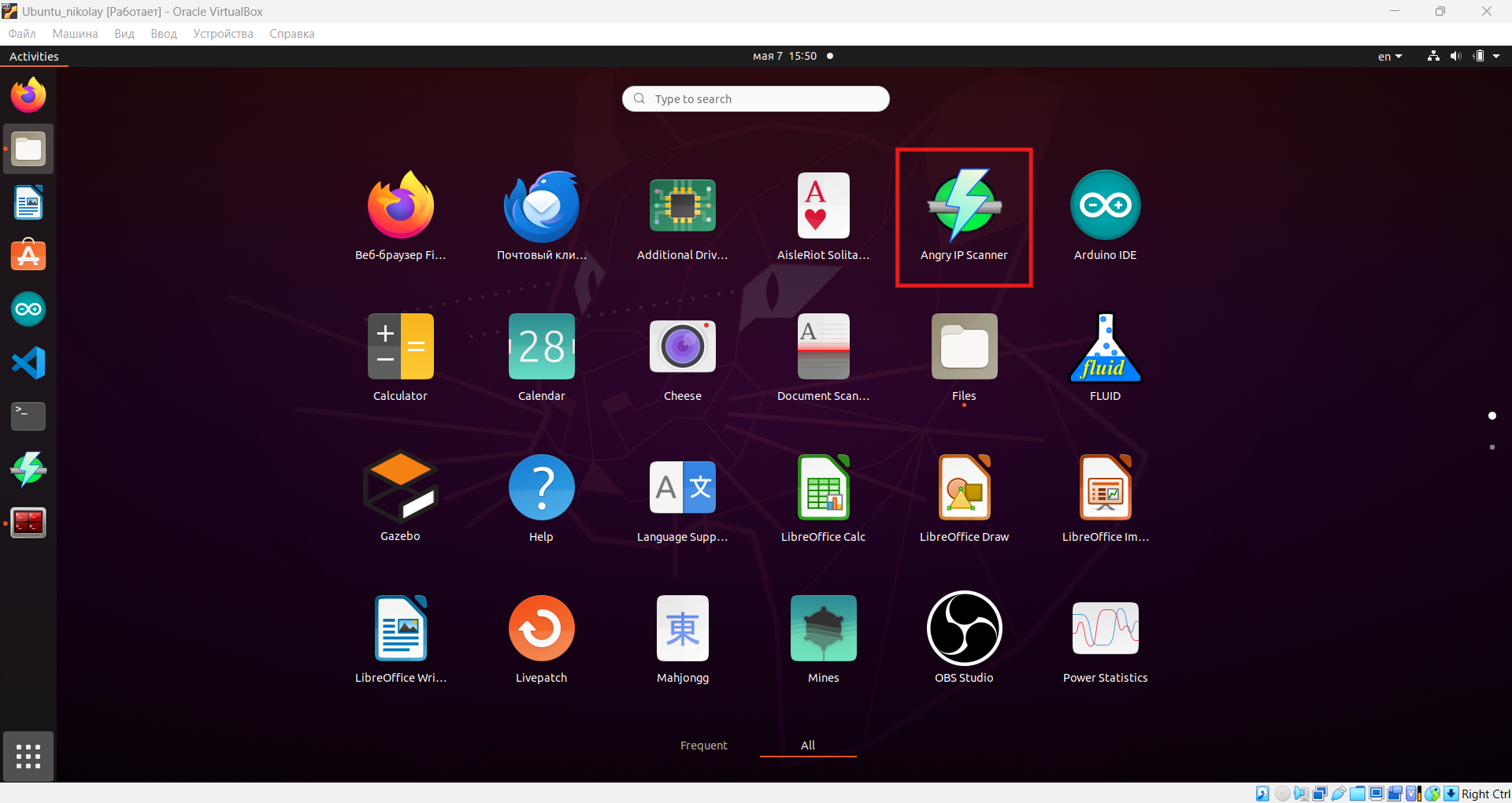
Определение с помощью Angry IP Scanner
- Запустите Angry IP Scanner
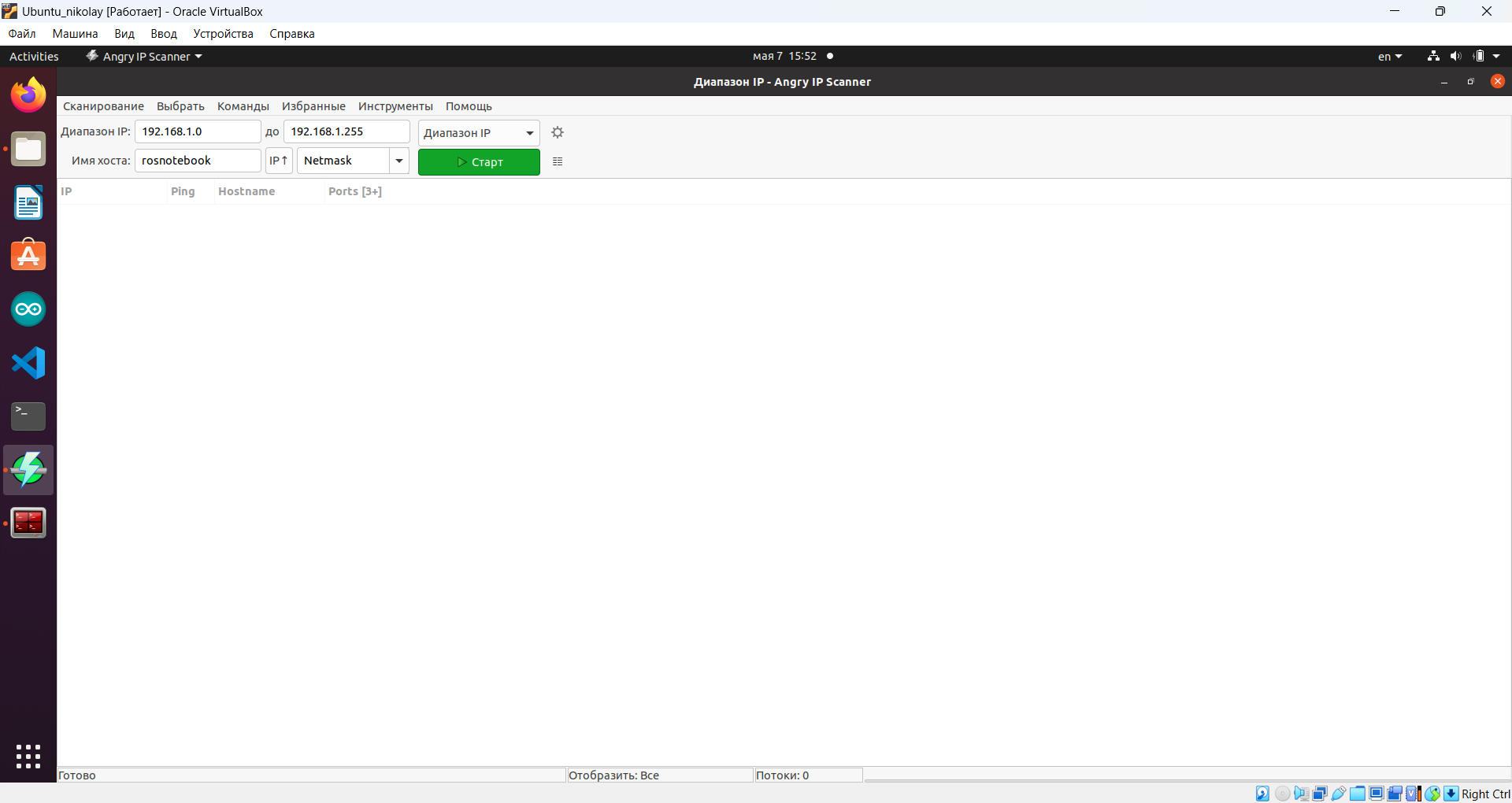
- Выберите необходимый диапазон сканируемых IP-адресов и запустите сканирование
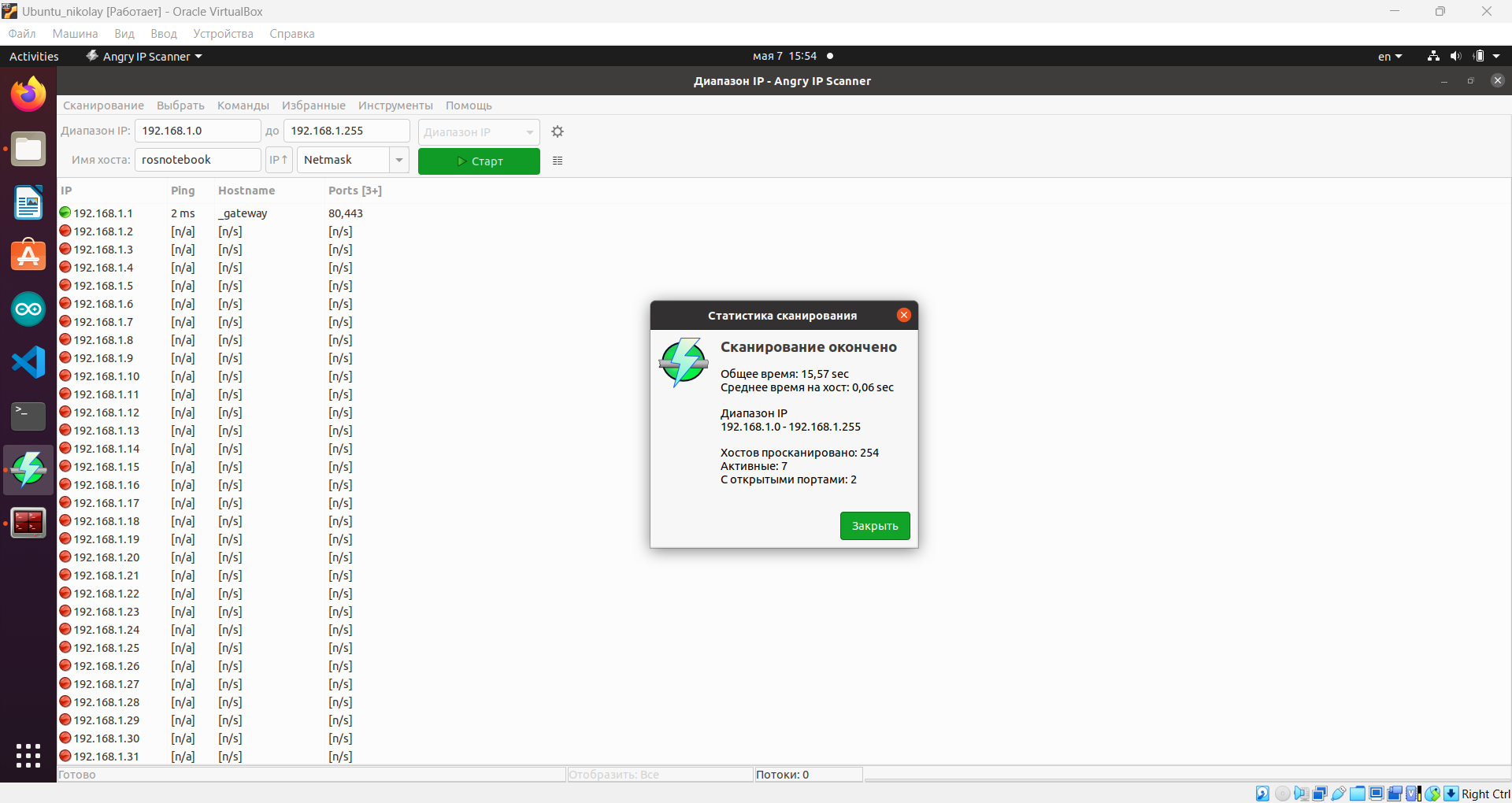
- После сканирования вы увидете статистику. Чтобы показывать только активные хосты, выберите в меню Инструменты → Предпочтения ...→ Отобразить → Только активные хосты (отвечающие на пинг)
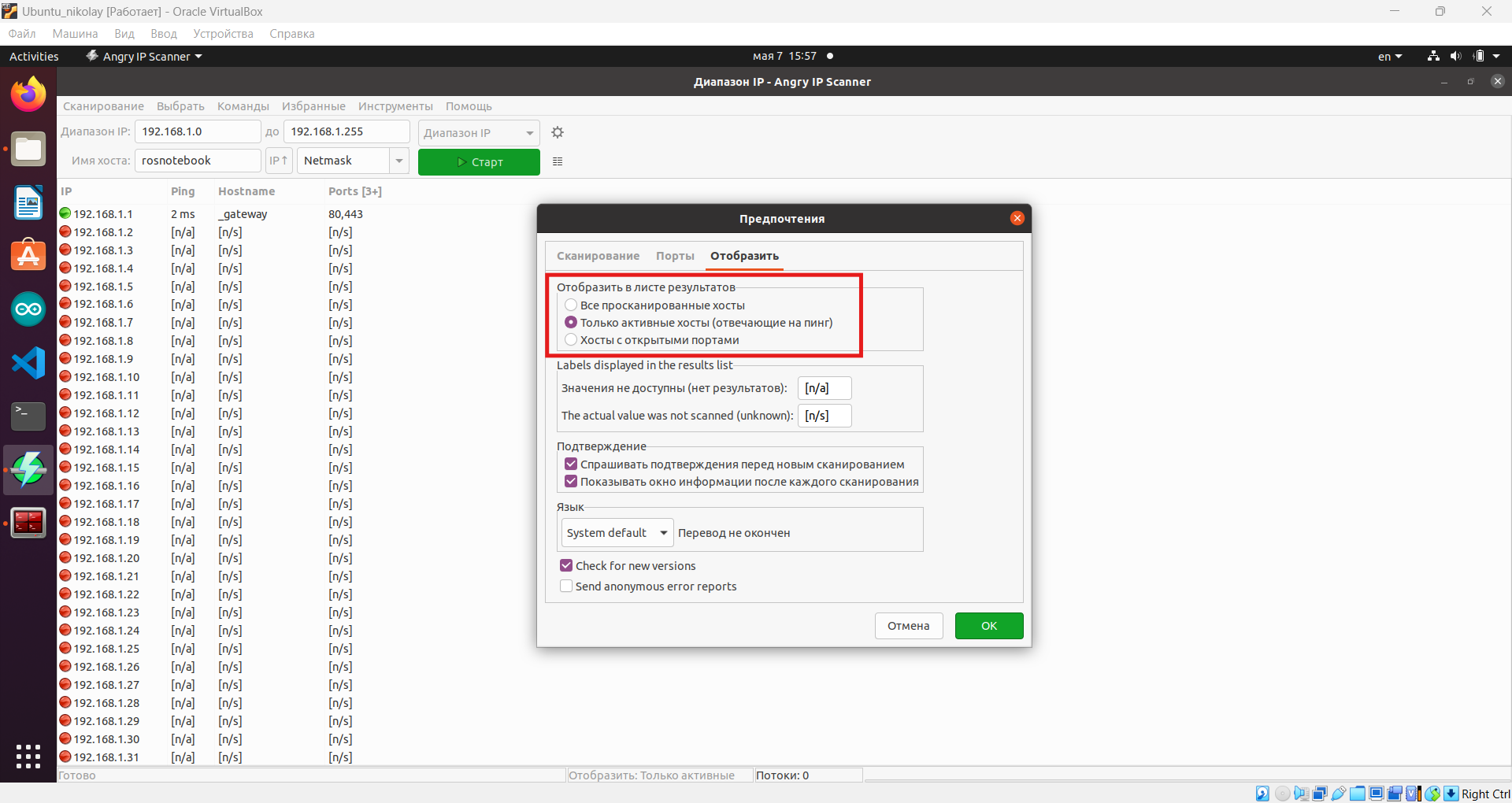
- Повторите сканирование. В случае, если компьютер и Робоголова подключены к одной Wi-FI сети, то вы должны увидеть IP-адрес Робоголовы:
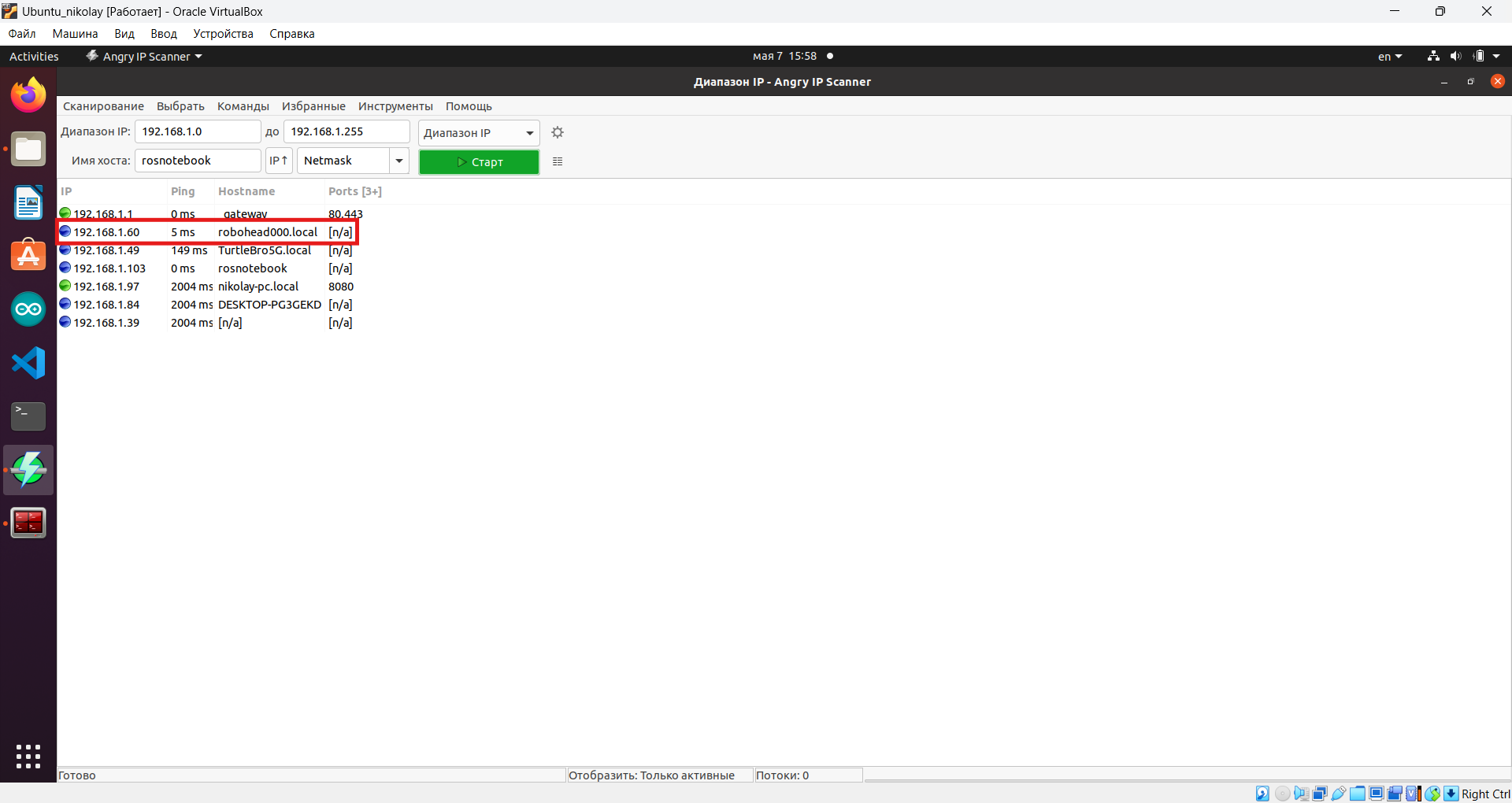
SSH-подключение по IP-адресу
В примерах используется IP-адрес 192.168.43.87.
Ubuntu
- Откройте терминал и введите:
ssh pi@192.168.43.87
- При первом подключении подтвердите ключ:
The authenticity of host '192.168.43.87 (192.168.43.87)' can't be established.ECDSA key fingerprint is SHA256:...Are you sure you want to continue connecting (yes/no/[fingerprint])?
- Введите
yesи нажмите Enter.
- Введите
- Введите пароль
brobroи нажмите Enter. - После успешной аутентификации вы увидите:
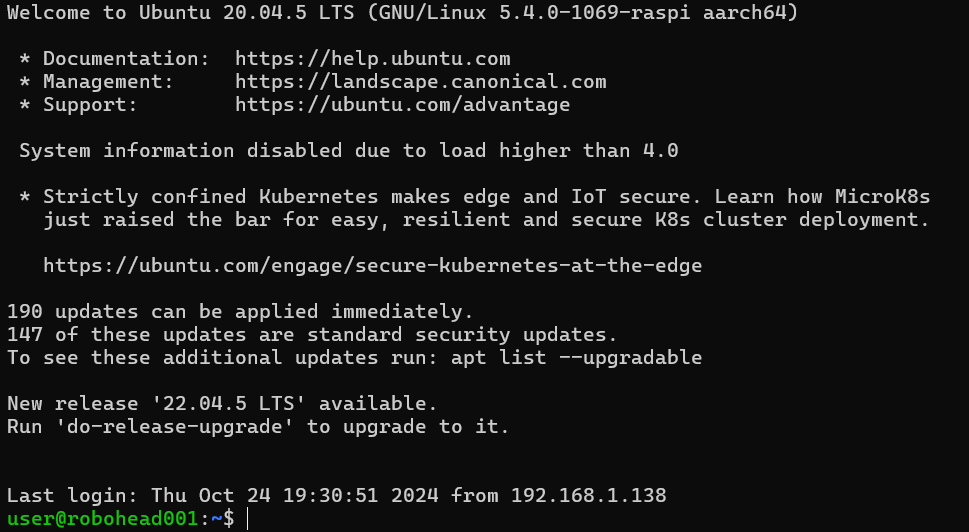
Welcome to Ubuntu 20.04.6 LTSpi@roboheadNNN:~$
Windows
Для доступа к роботу по SSH можно использовать встроенный терминал Windows. Для этого:
- Нажмите Win+R, введите
cmdи нажмите OK.
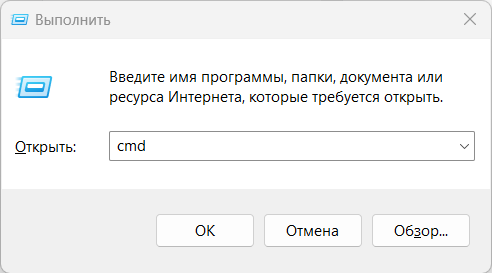
- В открывшемся терминале выполните:
ssh pi@192.168.43.87
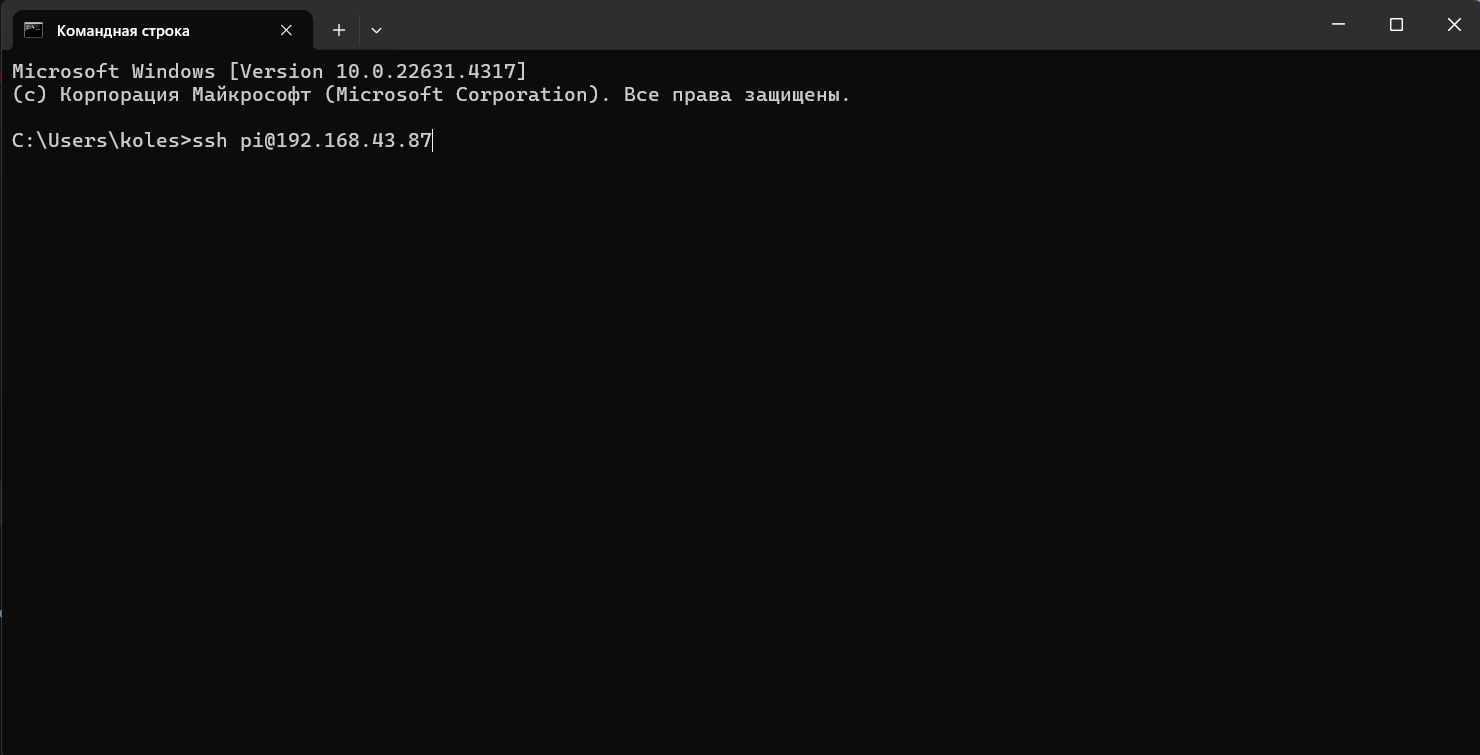
- Введите пароль
brobro. - После подключения появится приглашение
pi@roboheadXXX:~$.
Полезные ссылки
| Ресурс | Ссылка |
|---|---|
| Скрипт установки Angry IP Scanner | https://disk.yandex.ru/d/lzFe95fTOM_ccA |
| Официальный сайт Angry IP Scanner | https://angryip.org/download/#linux |