Основные возможности
BRover-E5 поставляется с уже настроенным программным окружением и набором базовых функций, позволяющих начать работу с устройством сразу после первого включения.
Ровер не требует сложной предварительной настройки и предоставляет пользователю готовые инструменты для управления, разработки и расширения функциональности.
Предустановленное программное обеспечение
На устройстве установлен и настроен образ операционной системы для Raspberry Pi 5 с поддержкой ROS 2. Это позволяет сразу приступить к изучению архитектуры робототехнических систем, работе с нодами, топиками и сервисами без необходимости ручной установки и конфигурации среды.
Веб-интерфейс управления
Ровер имеет встроенный веб-интерфейс для управления и наблюдения за состоянием устройства прямо из браузера.

Через веб-интерфейс можно:
- управлять ровером с клавиатуры или мобильного устройства;
- смотреть видеопоток с подключённых USB-камер — поддерживается до двух камер одновременно;
- просматривать одометрию, напряжение аккумулятора и состояние Wi-Fi;
- изменять максимальную скорость движения;
- сбрасывать одометрию;
- быстро переходить к VS Code Web и онлайн-инструкции.
На мобильных устройствах веб-интерфейс адаптируется под экран телефона и использует виртуальный джойстик.

Подробная инструкция по подключению и описанию элементов интерфейса приведена в разделе «Веб-интерфейс».
Автоматическое fallback-подключение
Ровер поддерживает автоматические fallback-режимы подключения. Они помогают сохранить доступ к устройству, если обычное Wi-Fi-подключение недоступно или работает нестабильно.
Если при включении ровер в течение 60 секунд не может подключиться к Wi-Fi-сети, он переключается в режим точки доступа:
- SSID: имя хоста ровера, например
brover01; - пароль:
turtlew001; - IP-адрес ровера:
192.168.50.1; - веб-интерфейс:
http://192.168.50.1:8080.
Также ровер поддерживает прямое Ethernet-подключение. Если подключить Ethernet-кабель напрямую к Raspberry Pi ровера и к компьютеру, устройство будет доступно по адресу 192.168.123.1.
Подробнее см. раздел «Сетевой fallback».
Среда разработки (VS Code Web)
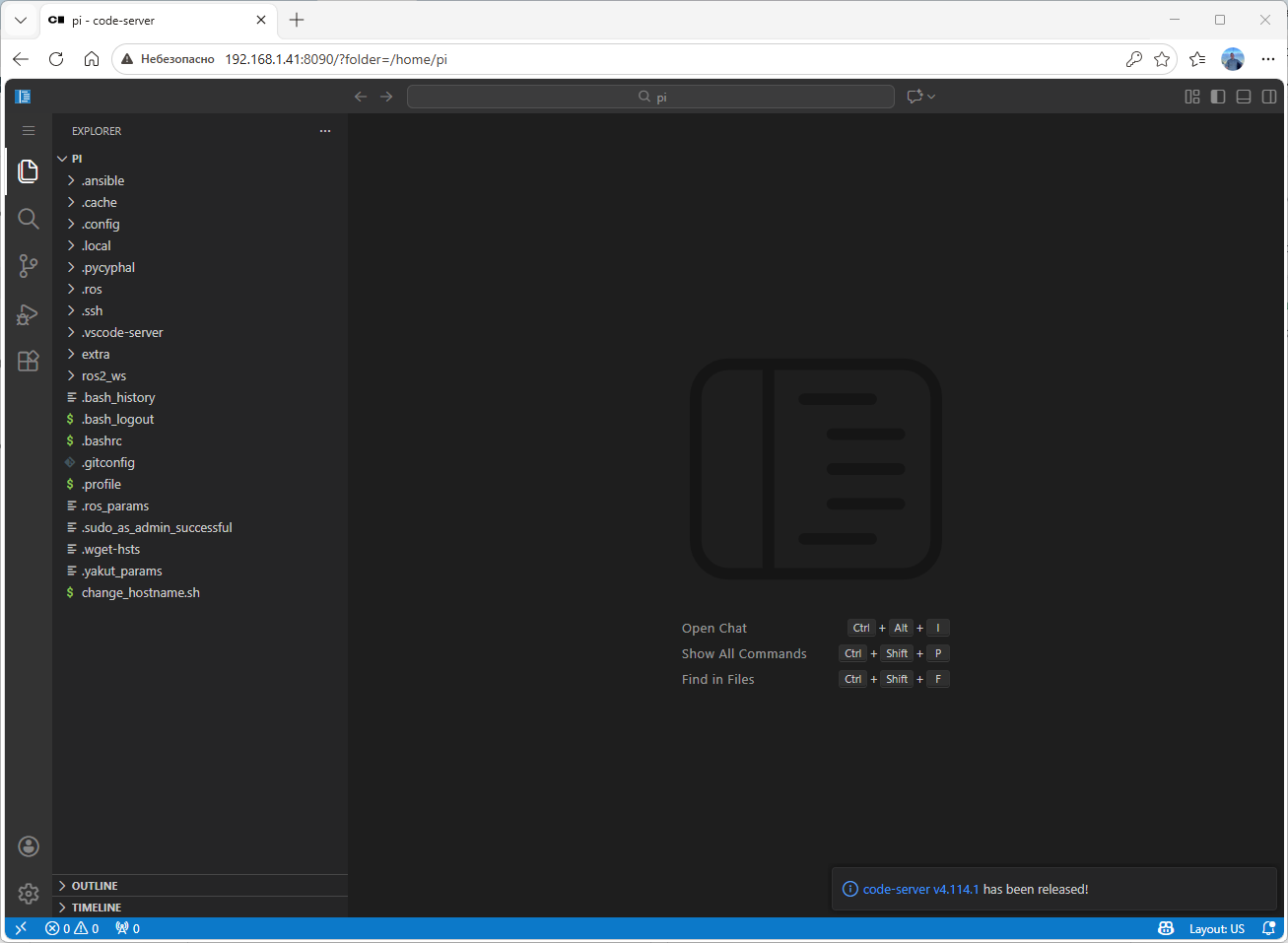
На ровере предустановлен и настроен code-server, позволяющий работать с кодом и файловой системой ровера через браузер с использованием интерфейса Visual Studio Code.
Для доступа к веб-интерфейсу необходимо:
-
Компьютер должен находиться в одной Wi-Fi-сети с ровером.
-
После подключения откройте браузер и подключитесь к веб-интерфейсу:
Используя имя хоста (hostname) ровера
В поисковой строке введите:
<broverXX.local>:8090
где XX — номер ровера, указанный на корпусе Raspberry Pi, например:
brover15.local:8090
Используя IP-адрес ровера
В поисковой строке введите:
<ip-адрес ровера>:8090
где 192.168.1.115 — пример IP-адреса ровера в локальной сети:
192.168.1.115:8090
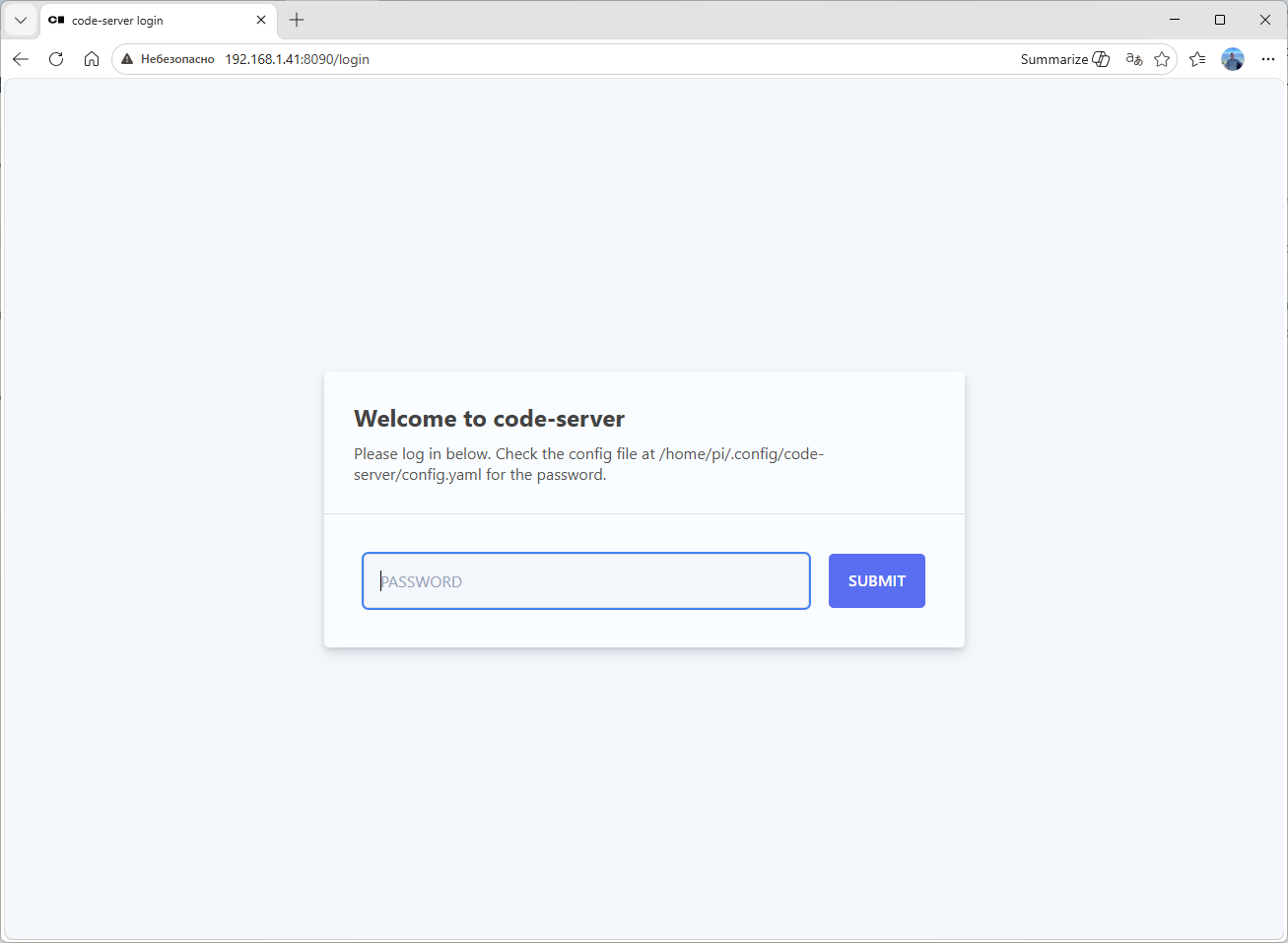
- При подключении потребуется ввести пароль:
Пароль по умолчанию: brobro
Расширение функциональности
Ровер поддерживает подключение дополнительных модулей на базе электроники VBCores. Для этого используется коммутационная плата. На ней доступны сигнальная шина CAN1 и два силовых разъёма XT-30. Напряжение на этих разъёмах равно входному напряжению питания ровера.
Это позволяет расширять возможности устройства и интегрировать собственные разработки в существующую архитектуру.
Пример расширения функциональности на финале профиля "Аэрокосмические системы" Национальной Технологической Олимпиады
Подробная информация приведена в разделе «Работа с устройством → Подключение доп. устройств».
Управление с джойстика
В дополнение к управлению через веб-интерфейс, ровер может управляться с помощью радиомодельного джойстика.
Данный режим является опциональным и доступен при наличии соответствующего оборудования.
Инструкция по настройке и использованию джойстика приведена в разделе «Работа с устройством → Управление с помощью джойстика».