Подключение по SSH
На BRover-E5 по умолчанию запущен SSH-сервис, что позволяет подключаться к устройству по сети и работать с ним через терминал.
Для SSH-подключения компьютер должен иметь сетевой доступ к роверу. Это может быть обычная Wi-Fi-сеть, Wi-Fi fallback-точка доступа ровера или прямое Ethernet-подключение.
Подключение по имени хоста (hostname)
Каждому устройству присваивается имя вида:
broverXX.local
где XX — уникальный номер устройства.
При корректной настройке сети вы можете подключиться к роверу по имени:
ssh pi@broverXX.local
Подключение через fallback-сети
Если ровер не появился в обычной Wi-Fi-сети, он может быть доступен через fallback-сети:
ssh pi@192.168.50.1
для Wi-Fi fallback или:
ssh pi@192.168.123.1
для Ethernet fallback.
Подробнее см. раздел Сетевой fallback.
Подключение по IP-адресу
Определение IP-адреса ровера
Через веб-интерфейс роутера
- Откройте браузер и перейдите в интерфейс управления вашим роутером (обычно
192.168.1.1, может отличаться). - Авторизуйтесь и найдите раздел "Список клиентов" или "Подключенные устройства".
- Найдите устройство с именем
broverXXи запомните его IP-адрес.
На примере Keenetic Hopper:
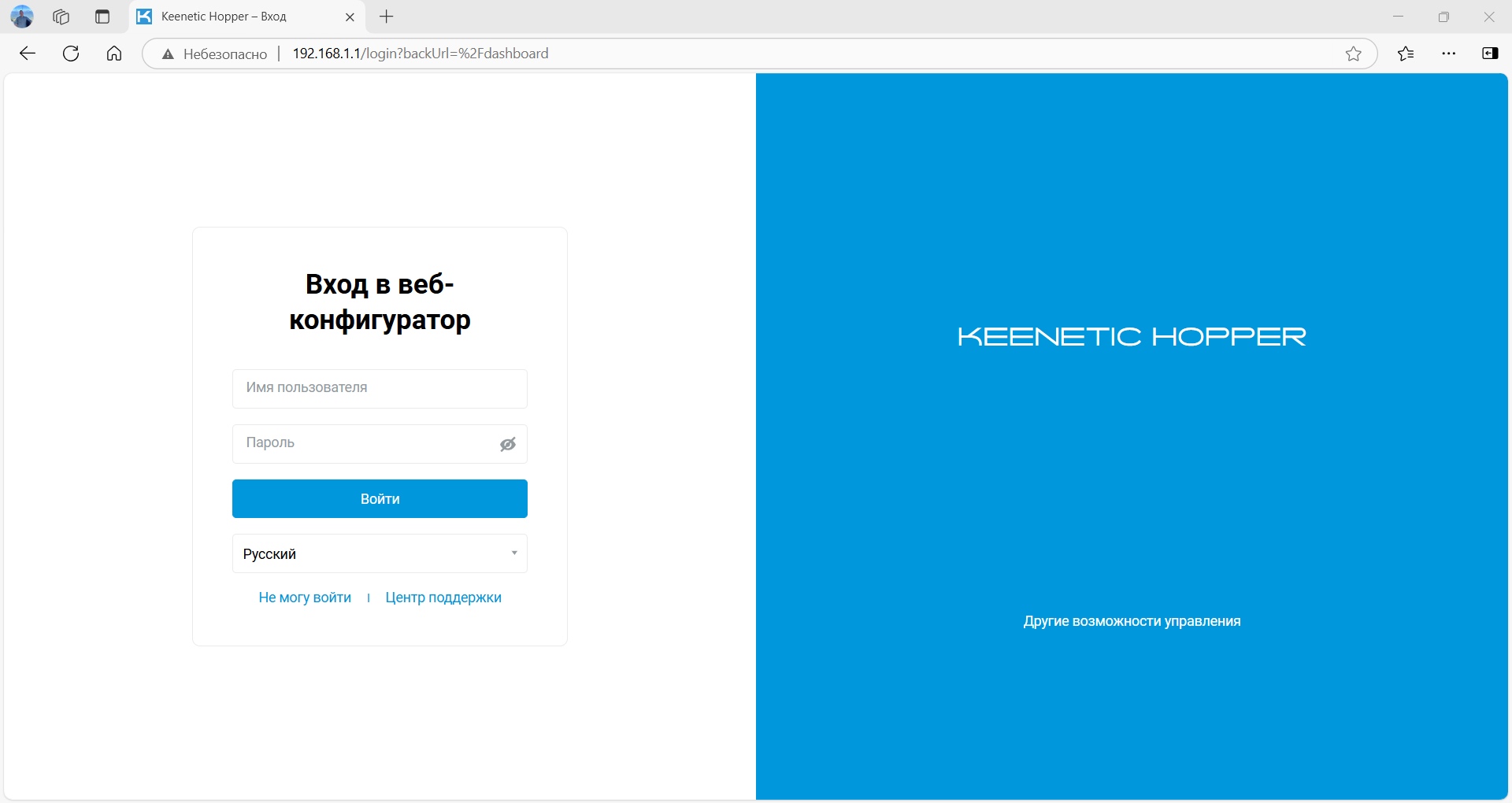
- Заходим на страницу авторизации и вводим логин и пароль с доступом к веб-интерфейсу
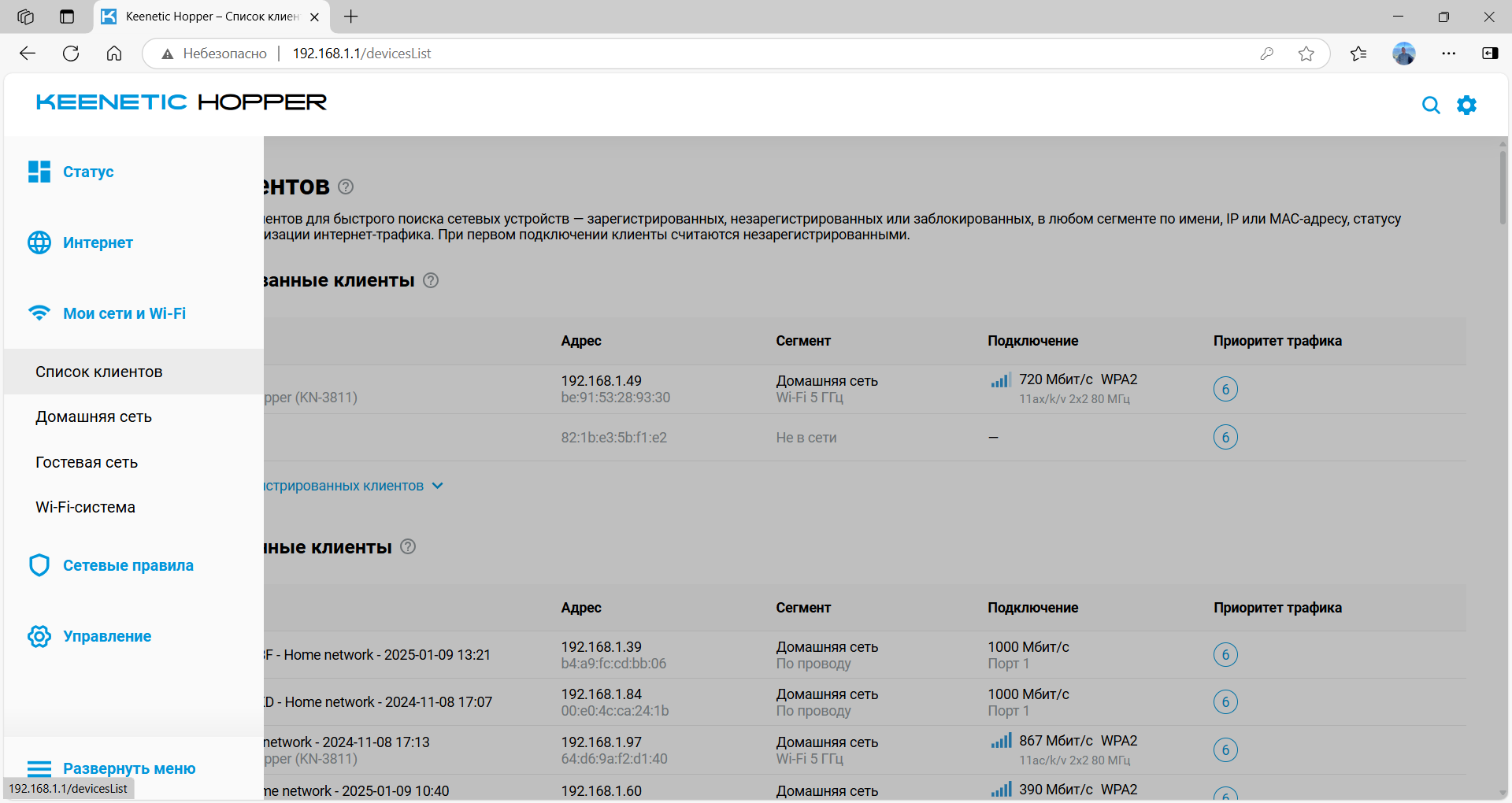
- Переходим в раздел Мои сети и Wi-Fi -> Список клиентов
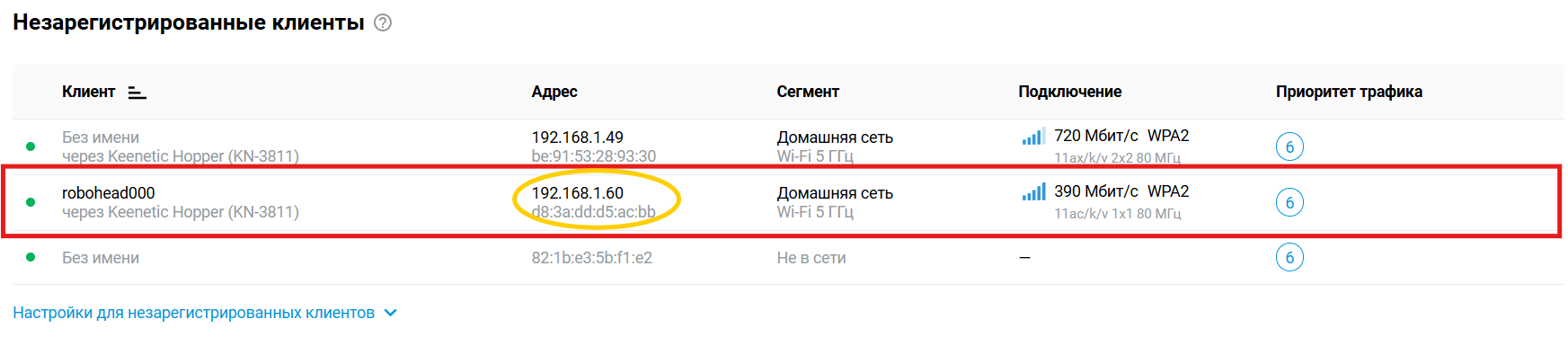
- Смотрим список устройств. Находим ровер и его IP-адрес
С помощью программы Angry IP Scanner
Установка Angry IP Scanner
Установка через bash-скрипт (Ubuntu)
- Скачайте универсальный установочный bash-скрипт:
https://disk.yandex.ru/d/lzFe95fTOM_ccA
- Запустите его в терминале командой:
sudo ./install_ipscan.sh
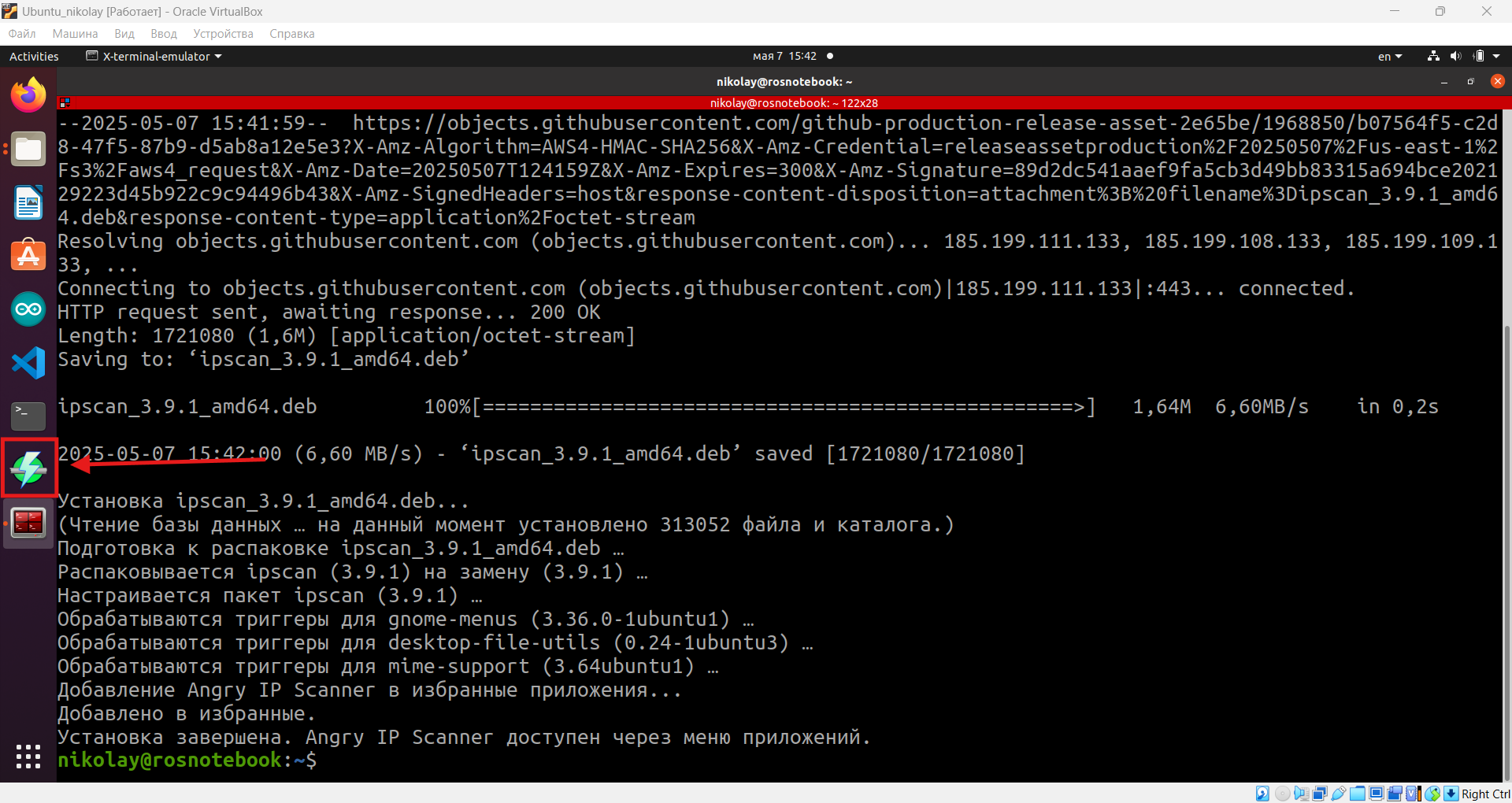
- После выполнения bash-скрипта появится ярлык приложения Angry IP Scanner
Установка через DEB-пакет (Ubuntu)
-
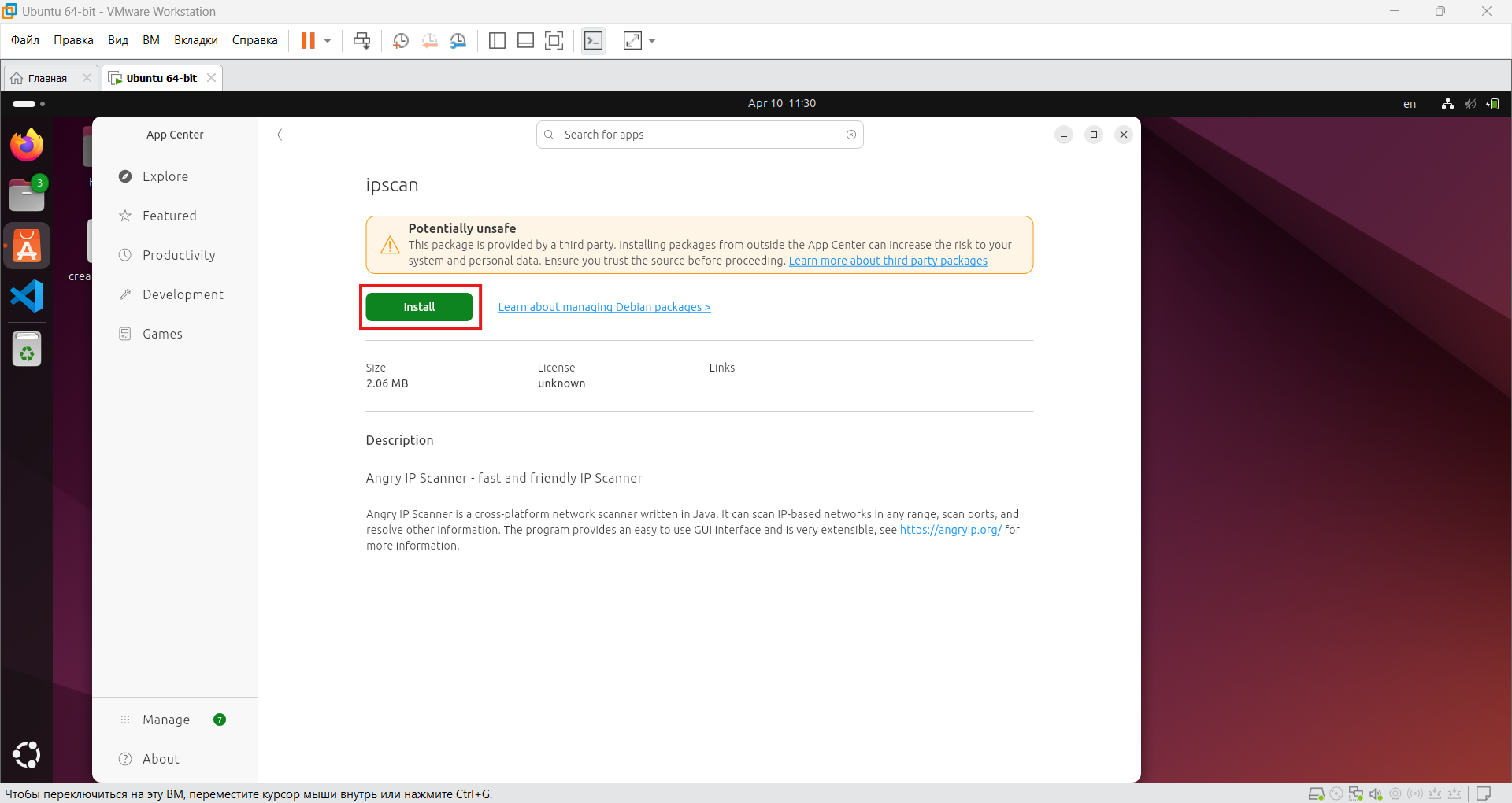
Скачайте x86 64-bit DEB Package for Ubuntu с официального сайта:
-
Запустите скачанный файл и установите утилиту:
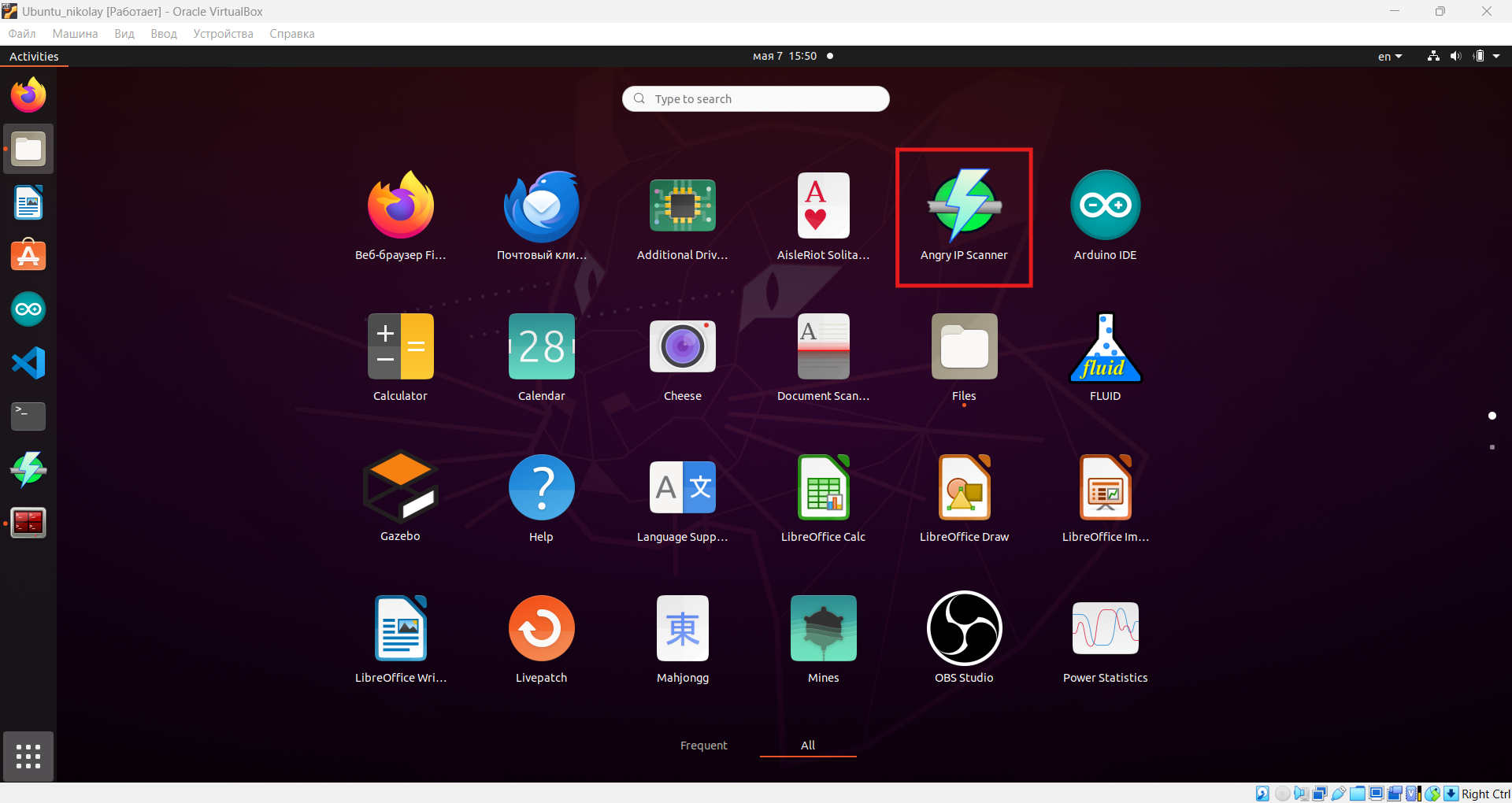
- После установки ярлык утилиты должен появиться в списке приложений
Определение с помощью Angry IP Scanner
- Запустите Angry IP Scanner
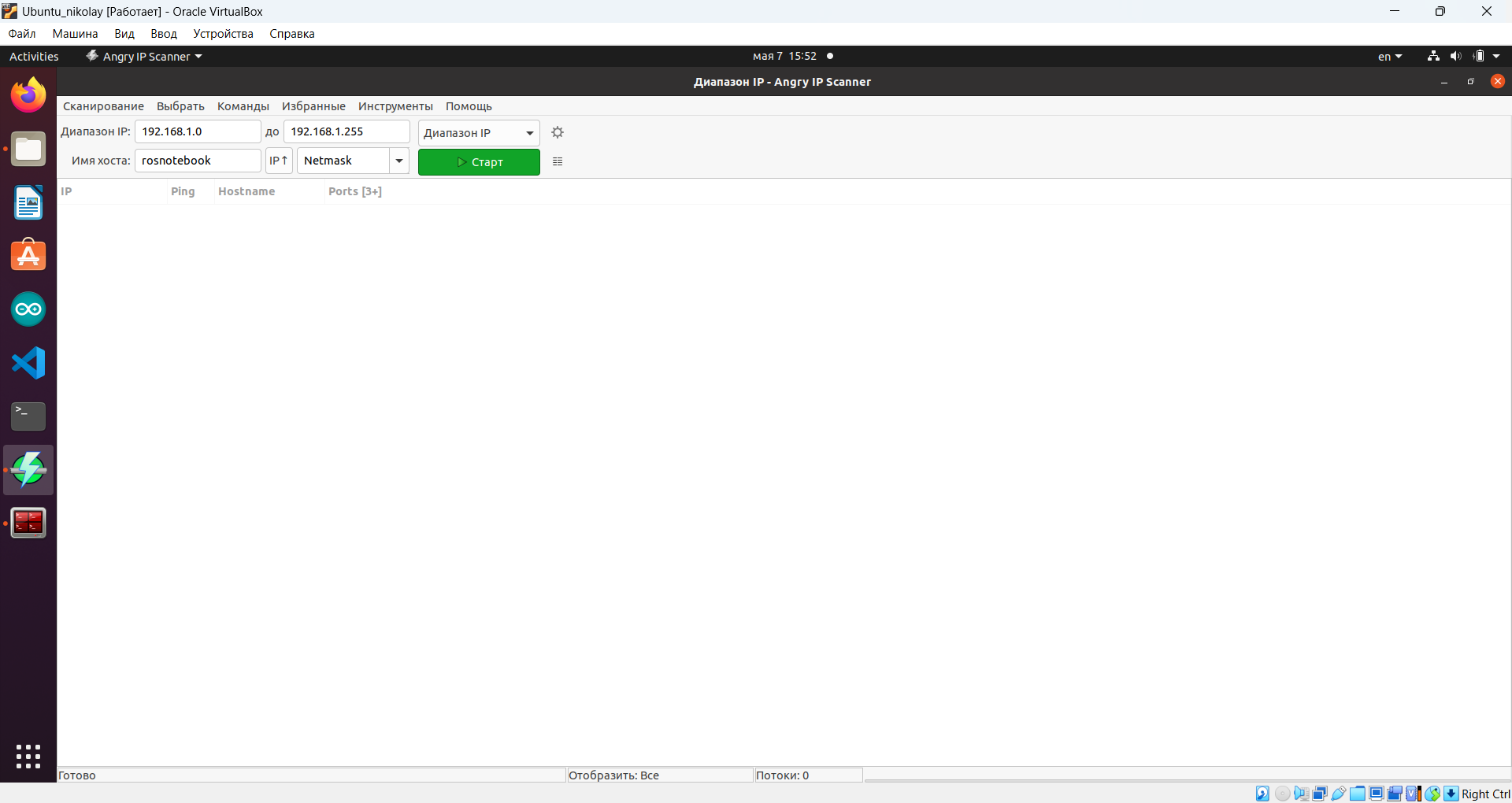
- Выберите необходимый диапазон сканируемых IP-адресов и запустите сканирование
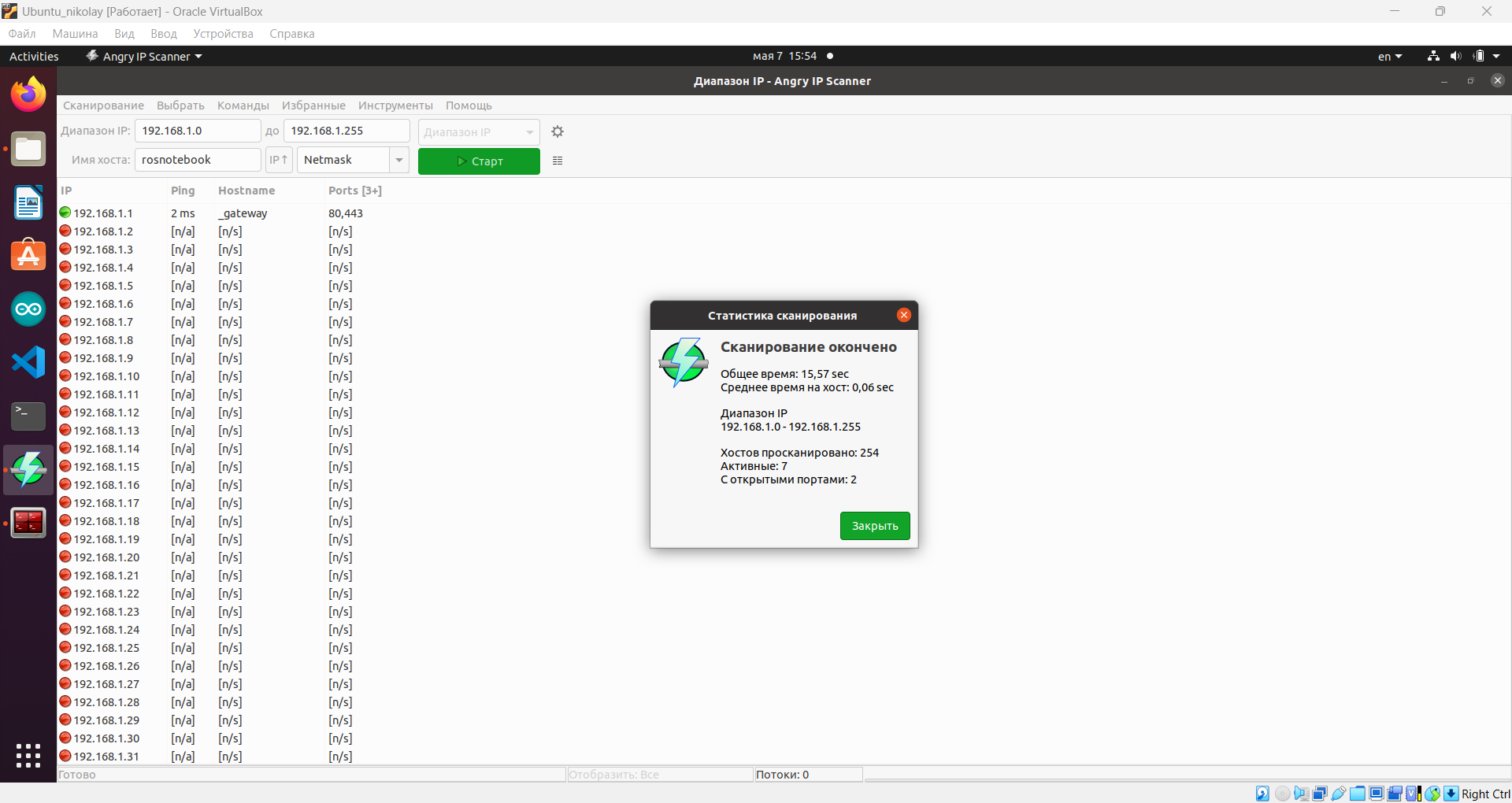
- После сканирования вы увидите статистику. Чтобы показывать только активные хосты, выберите в меню Инструменты → Предпочтения ...→ Отобразить → Только активные хосты (отвечающие на пинг)
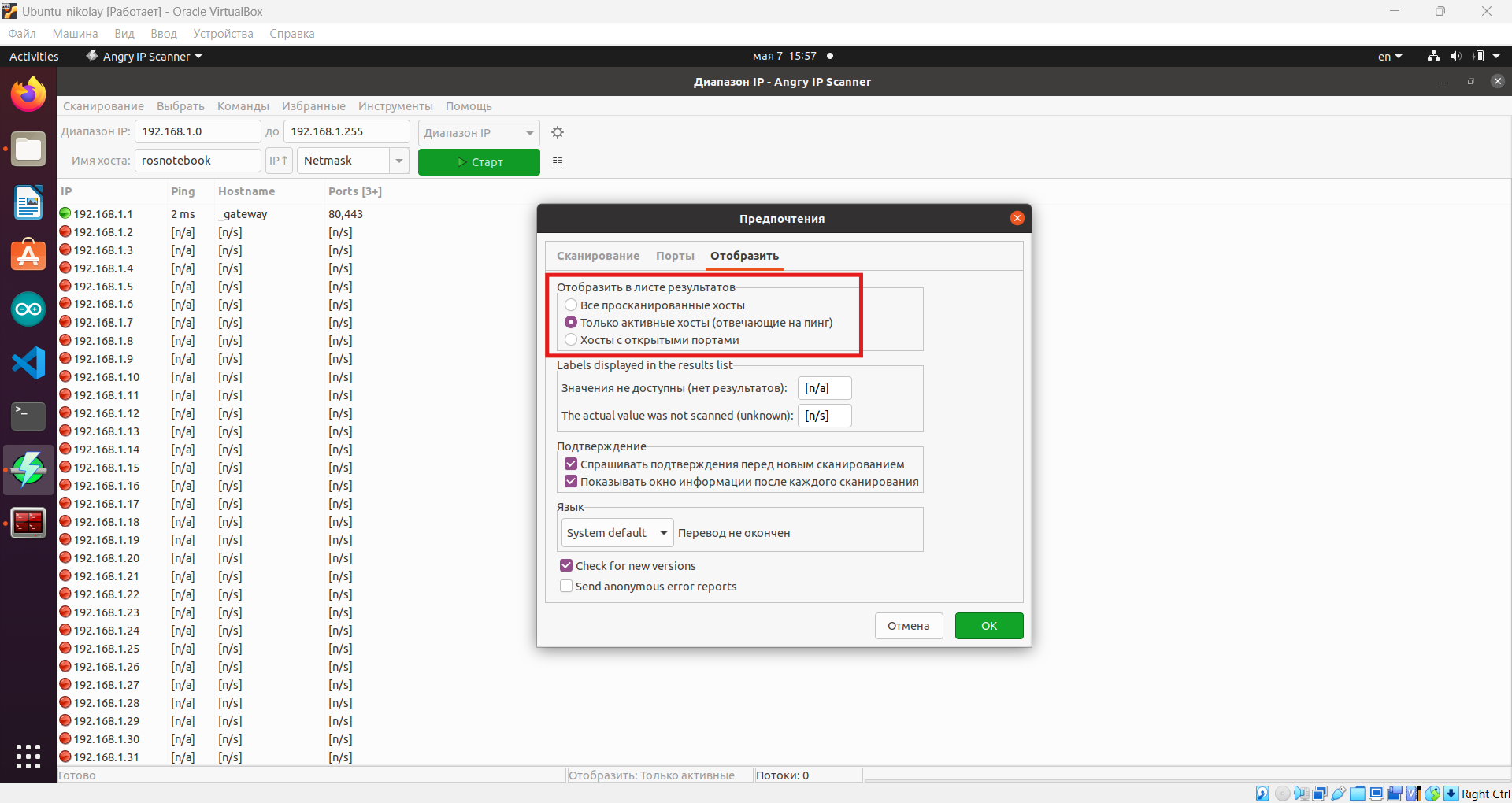
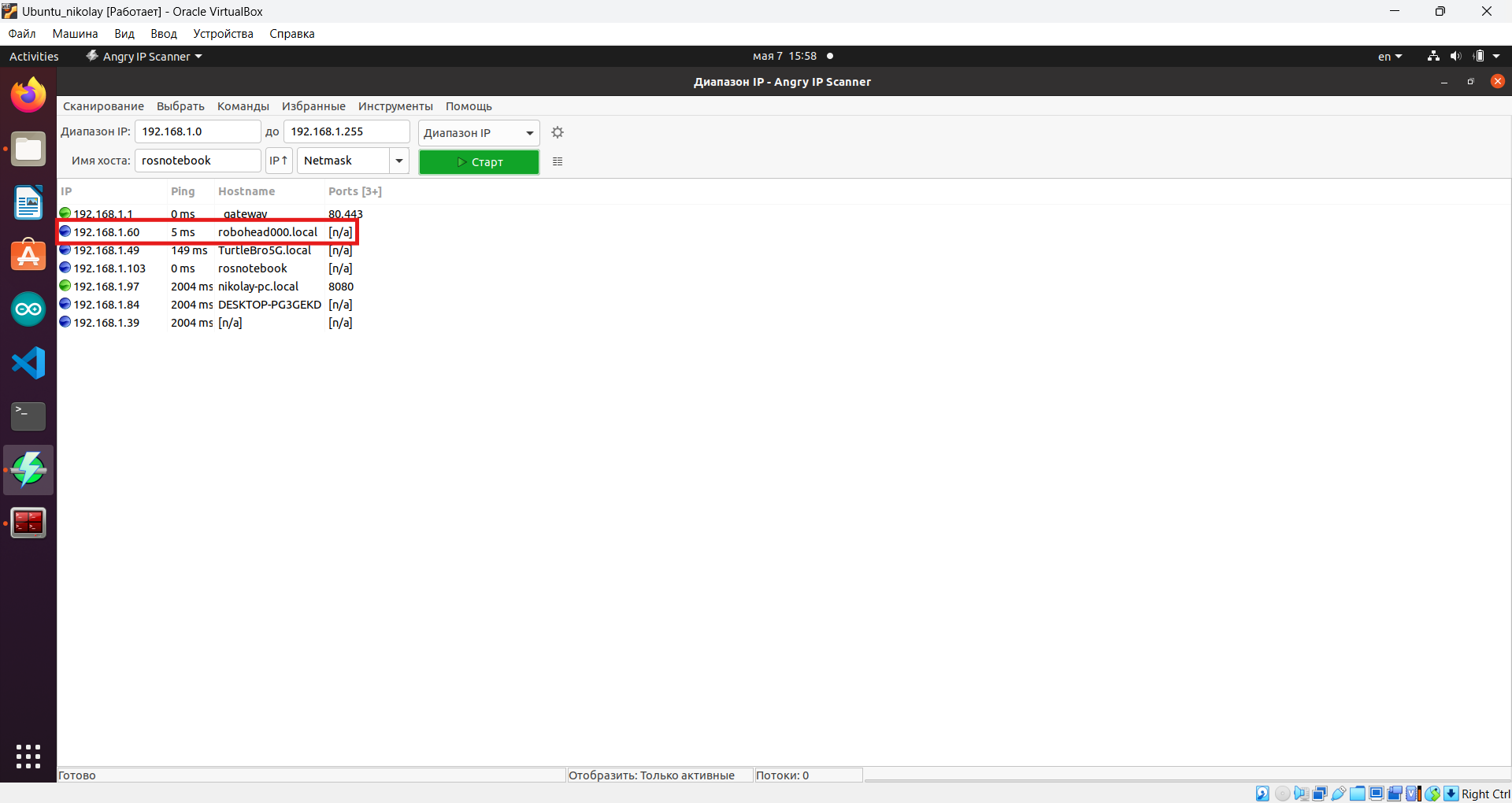
- Повторите сканирование. В случае, если компьютер и ровер подключены к одной Wi-Fi-сети, то вы должны увидеть его IP-адрес:
Подключение по IP
В примерах ниже используется IP-адрес 192.168.1.41. Замените его на фактический IP-адрес вашего ровера.
Ubuntu
- Откройте терминал и введите:
ssh pi@192.168.1.41
- При первом подключении подтвердите ключ:
Are you sure you want to continue connecting (yes/no/[fingerprint])?
Введите yes и нажмите Enter.
-
Введите пароль
brobroи нажмите Enter. -
После подключения вы увидите приглашение вида:
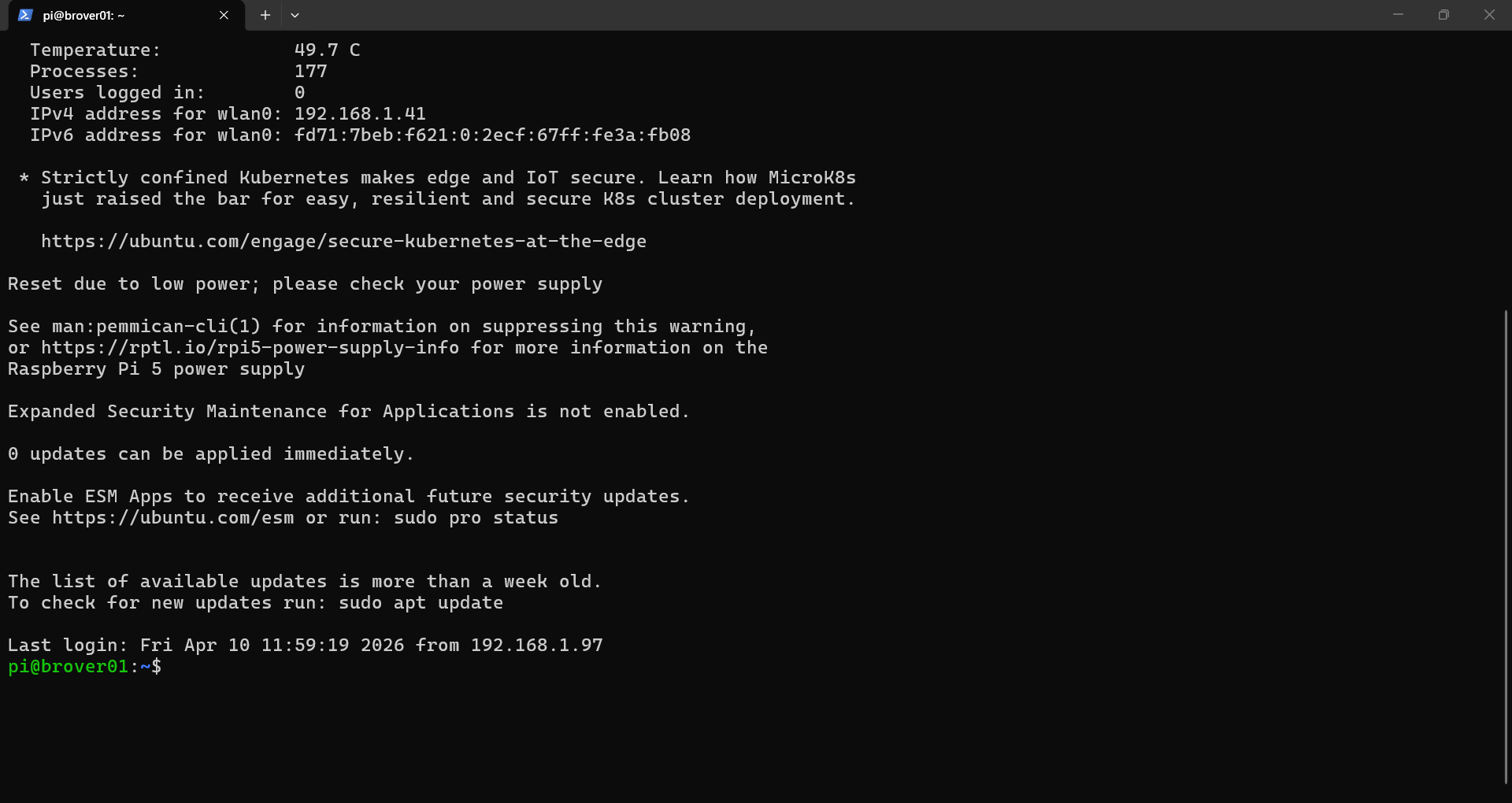
pi@broverXX:~$
Windows
-
Откройте Командную строку или PowerShell
-
В открывшемся окне выполните команду:
ssh pi@192.168.1.41
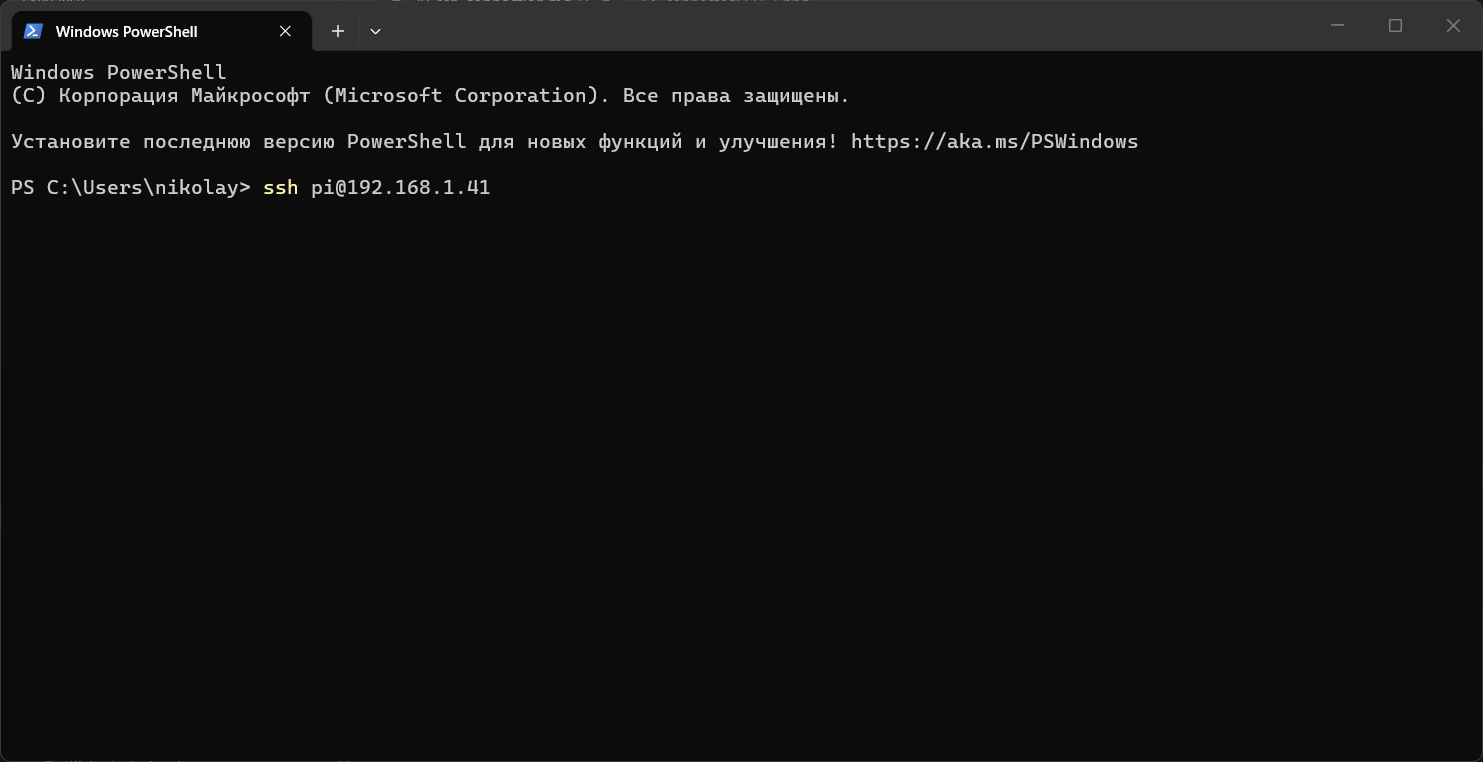
- Введите пароль
brobro
После успешного подключения появится приглашение терминала ровера.
Если подключение не удаётся, проверьте:
- что компьютер имеет сетевой доступ к роверу: через обычную Wi-Fi-сеть, Wi-Fi fallback или Ethernet
- что ровер включён и полностью загрузился
- корректность IP-адреса или имени устройства