Настройка подключения к Wi‑Fi
Подключение к точке Wi‑Fi по умолчанию
При первом запуске BRover-E5 автоматически пытается подключиться к заранее настроенной сети:
SSID: TurtleBro
password: turtlew001
или
SSID: TurtleBro5G
password: turtlew001
Если ровер не сможет подключиться к известной Wi-Fi-сети, примерно через 60 секунд он может перейти в режим Wi-Fi fallback и создать собственную точку доступа.
Подробнее см. раздел Сетевой fallback.
Настройка подключения к другой Wi‑Fi-сети
Если необходимо подключить ровер к другой сети, отредактируйте конфигурацию Netplan.
-
Подключитесь к роверу по SSH
-
Откройте файл конфигурации:
sudo nano /etc/netplan/20-network-wifi.yaml
- Добавьте параметры вашей Wi‑Fi-сети в секцию
access-pointsинтерфейсаwlan0.
Пример конфигурации:
network:
  version: 2
  wifis:
    renderer: networkd
    wlan0:
      dhcp4: true
      optional: true
      access-points:
        TurtleBro:
          password: turtlew001
        TurtleBro5G:
          password: turtlew001
        NewWiFiNetwork:
          password: password_new_wifi
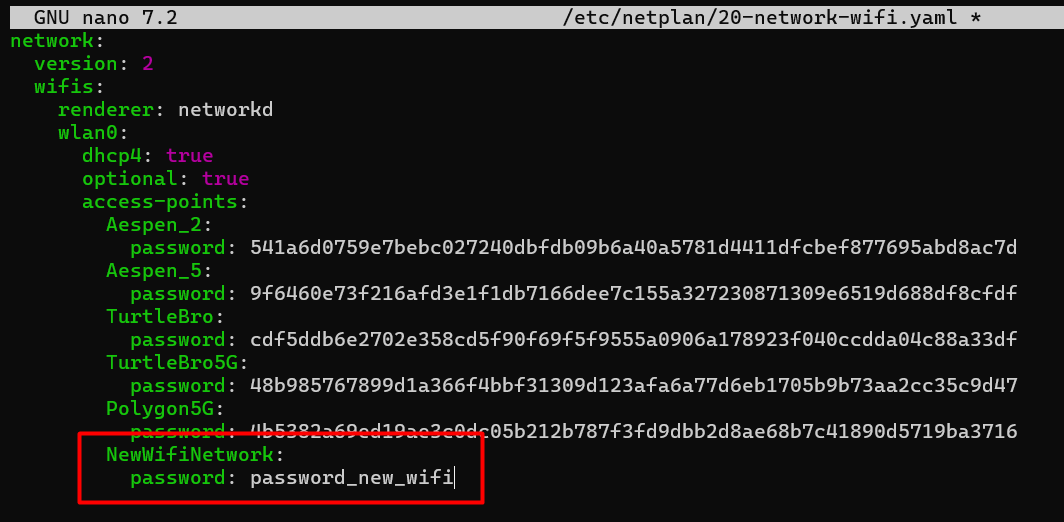
- Сохраните файл:
Ctrl + S → Ctrl + X
- Примените настройки:
Если вы подключены к роверу по Wi-Fi, после применения неверных сетевых настроек текущее SSH-подключение может оборваться.
sudo netplan apply
или перезагрузите устройство:
sudo reboot
- файл
/etc/netplan/20-network-wifi.yaml, как и любой YAML‑файл, очень чувствителен к отступам; - запрещено использовать символы табуляции (
Tab); - для отступов используйте только пробелы;
- неправильные отступы приведут к ошибке применения конфигурации сети.
Настройка подключения через microSD-карту
Этот способ используется, если нет доступа к устройству по SSH.
На microSD-карте, содержащей готовый образ для запуска на роботе, есть два раздела разного размера. Обычно они называются system-boot и writable, но в некоторых случаях система может присвоить им другие имена при подключении к компьютеру:
-
system-boot (FAT32)
- Небольшой раздел (несколько сотен МБ), необходимый для загрузки.
- Содержит:
- Файлы загрузчика (
bootloader.bin,start*.elfи др.) - Ядро Linux (
vmlinuz) - Initramfs (
initrd.img) - Конфигурационные файлы (
config.txt,cmdline.txt,network-config)
- Файлы загрузчика (
- Доступен для чтения на любом компьютере.
-
writable (ext4)
- Основной раздел, занимающий большую часть SD-карты.
- Содержит корневую файловую систему Ubuntu (
/,/home,/varи т. д.). - Здесь хранятся все пользовательские данные, установленные программы и настройки системы.
- При подключении к ПК может не отображаться автоматически, потому что Windows обычно не открывает ext4 без дополнительных средств. Раздел доступен в Linux или через специальные драйверы для Windows.
Важно: В этом способе изменяется файл на разделе writable. При ручном изменении системных файлов соблюдайте осторожность — ошибки могут привести к невозможности загрузки системы.
Порядок действий
-
Извлеките microSD-карту из ровера и подключите её к компьютеру
-
Откройте раздел
writableи перейдите к файлу:
/etc/netplan/20-network-wifi.yaml
- Откройте файл в редакторе и добавьте новую сеть в
wlan0
Пример:
network:
  version: 2
  wifis:
    renderer: networkd
    wlan0:
      dhcp4: true
      optional: true
      access-points:
        TurtleBro:
          password: turtlew001
        TurtleBro5G:
          password: turtlew001
        NewWiFiNetwork:
          password: password_new_wifi
-
Сохраните файл и безопасно извлеките microSD-карту
-
Вставьте карту обратно в ровер и включите его
Если подключение не удалось
Если после изменения настроек ровер не подключается к сети:
- проверьте корректность SSID и пароля;
- убедитесь в правильности отступов в YAML-файле;
- проверьте, не появился ли ровер как Wi-Fi fallback-точка доступа;
- если доступен Ethernet, подключитесь к роверу напрямую и исправьте конфигурацию.