Обновление образа ОС
Запись нового образа позволяет обновить программное обеспечение ровера или восстановить исходное состояние системы.
Когда необходимо обновлять образ
Обновление образа рекомендуется, если:
- система не загружается или работает нестабильно;
- повреждены системные файлы;
- требуется обновление ROS 2 или системного окружения;
- необходимо вернуть устройство к исходному состоянию;
- возникают ошибки, которые не устраняются настройкой.
Данные на карте будут удалены
Запись образа полностью удалит все данные с выбранной microSD-карты. Убедитесь, что выбрана именно карта ровера, а важные данные с неё больше не нужны.
1. Скачайте образ
Скачайте последнюю версию образа для BRover-E5 на свой компьютер:
2. Подготовьте microSD
- Выключите ровер и дождитесь завершения работы системы.
- Извлеките microSD-карту.
- Подключите карту к компьютеру через кардридер и убедитесь, что она определяется системой.
3. Запишите образ
Для записи можно использовать одну из двух программ:
- Raspberry Pi Imager — официальный инструмент Raspberry Pi для выбора устройства и записи образа ОС на microSD-карту.
- balenaEtcher — универсальная программа для записи образов на карты памяти и USB-накопители с проверкой результата.
Выберите программу, чтобы открыть соответствующую инструкцию:
- Raspberry Pi Imager
- balenaEtcher
- Установите Raspberry Pi Imager и запустите программу.
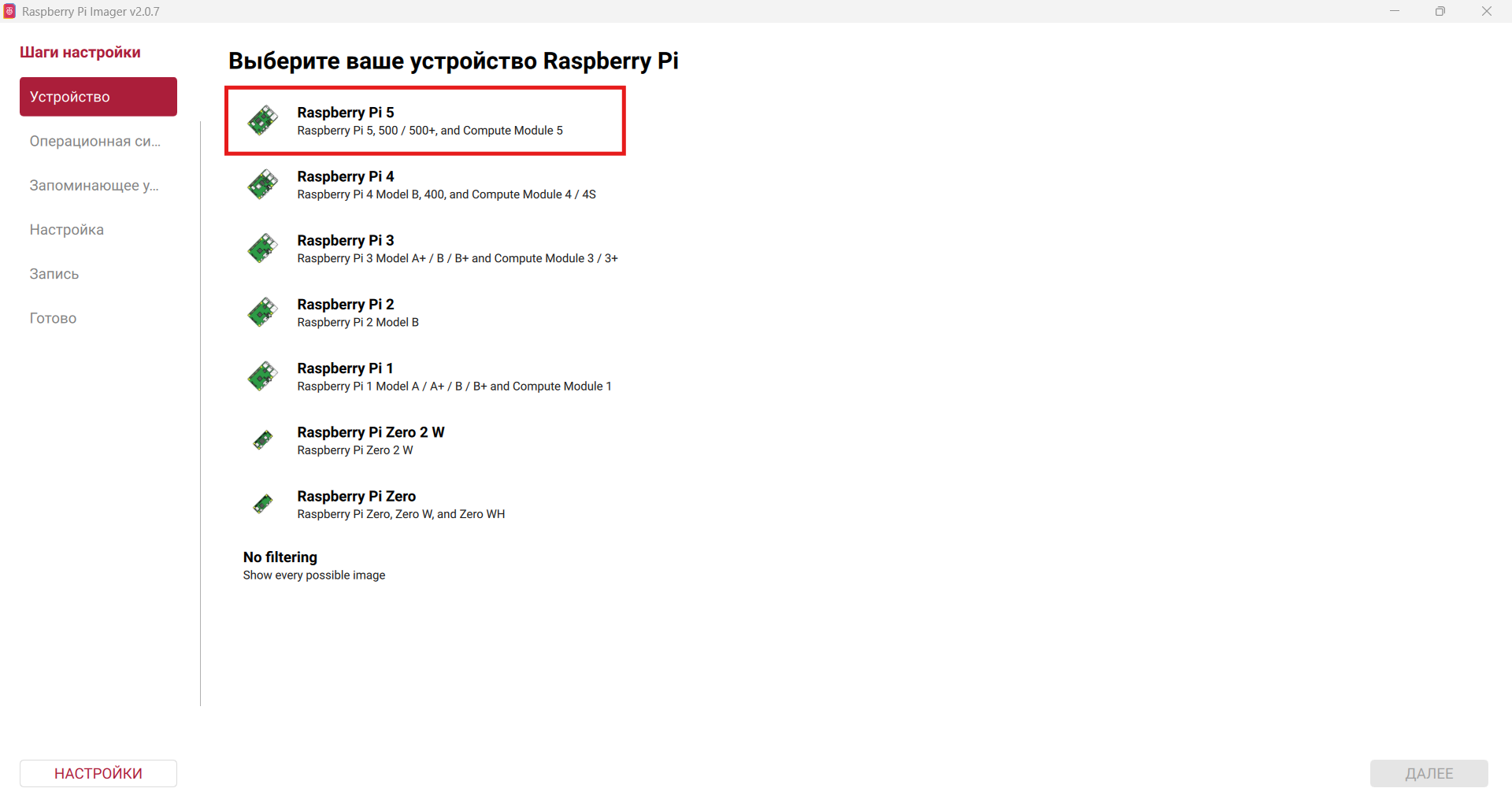
- Выберите устройство Raspberry Pi 5.
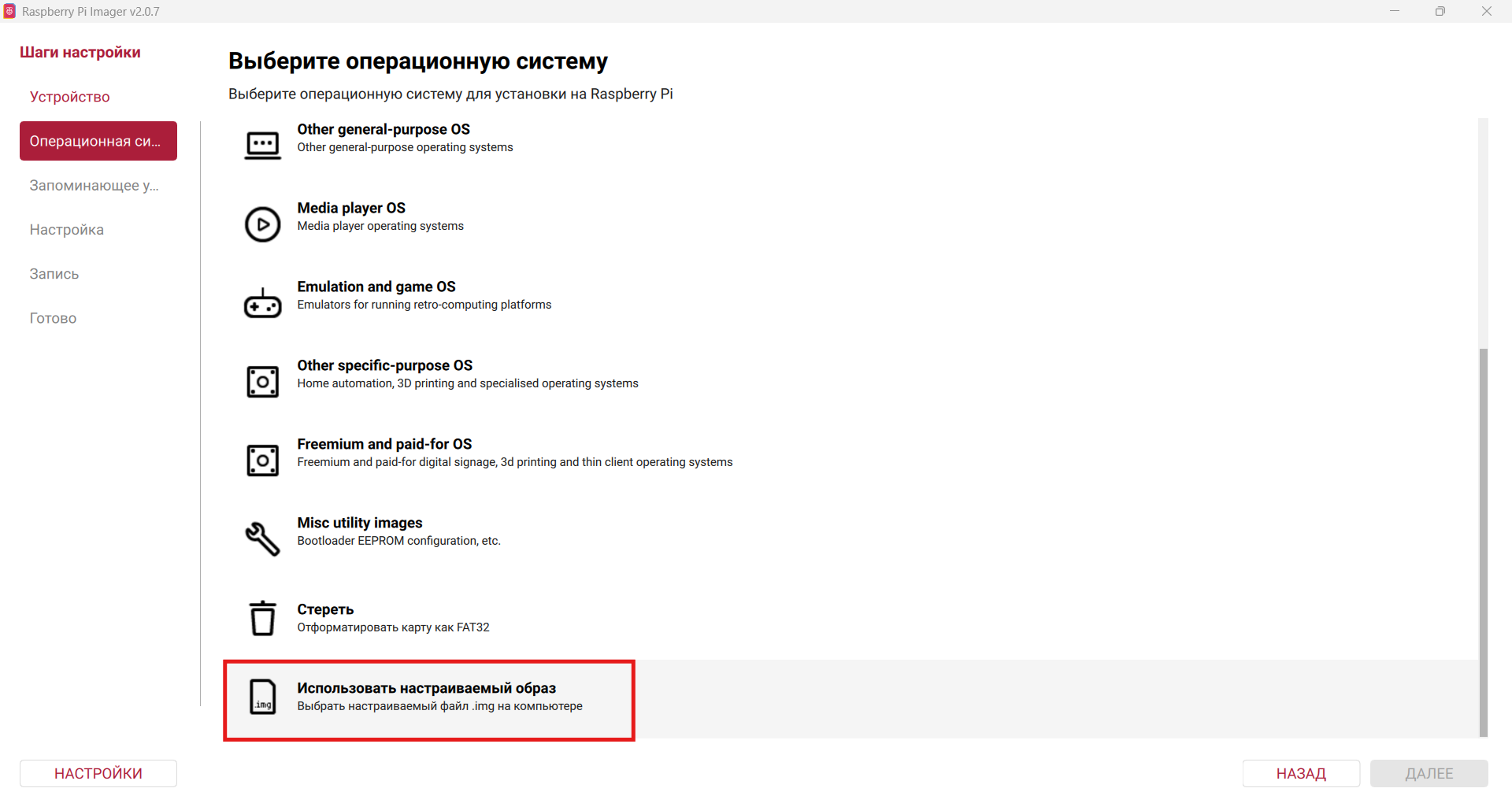
- В списке операционных систем выберите Использовать настраиваемый образ.
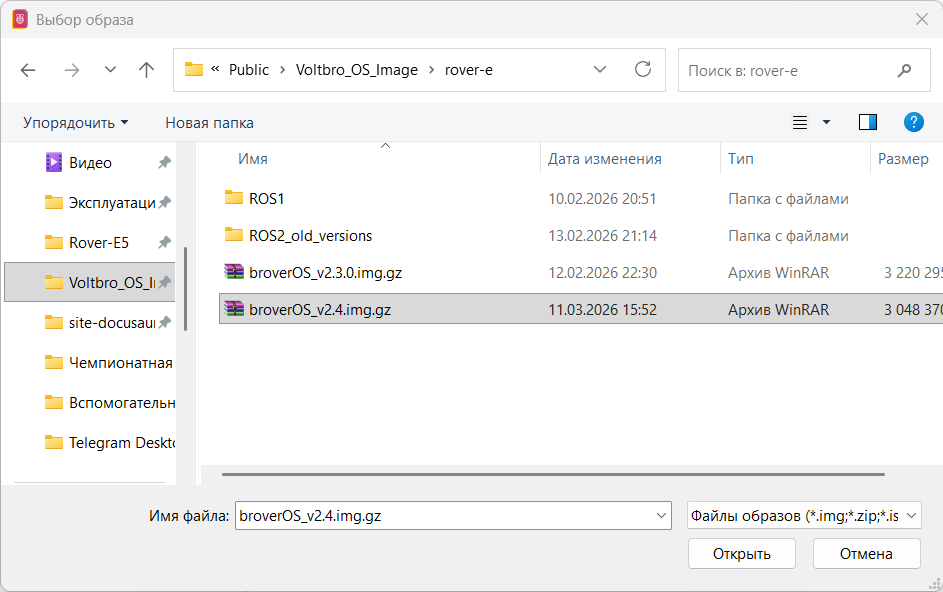
- Укажите скачанный образ.
- Выберите microSD-карту ровера.
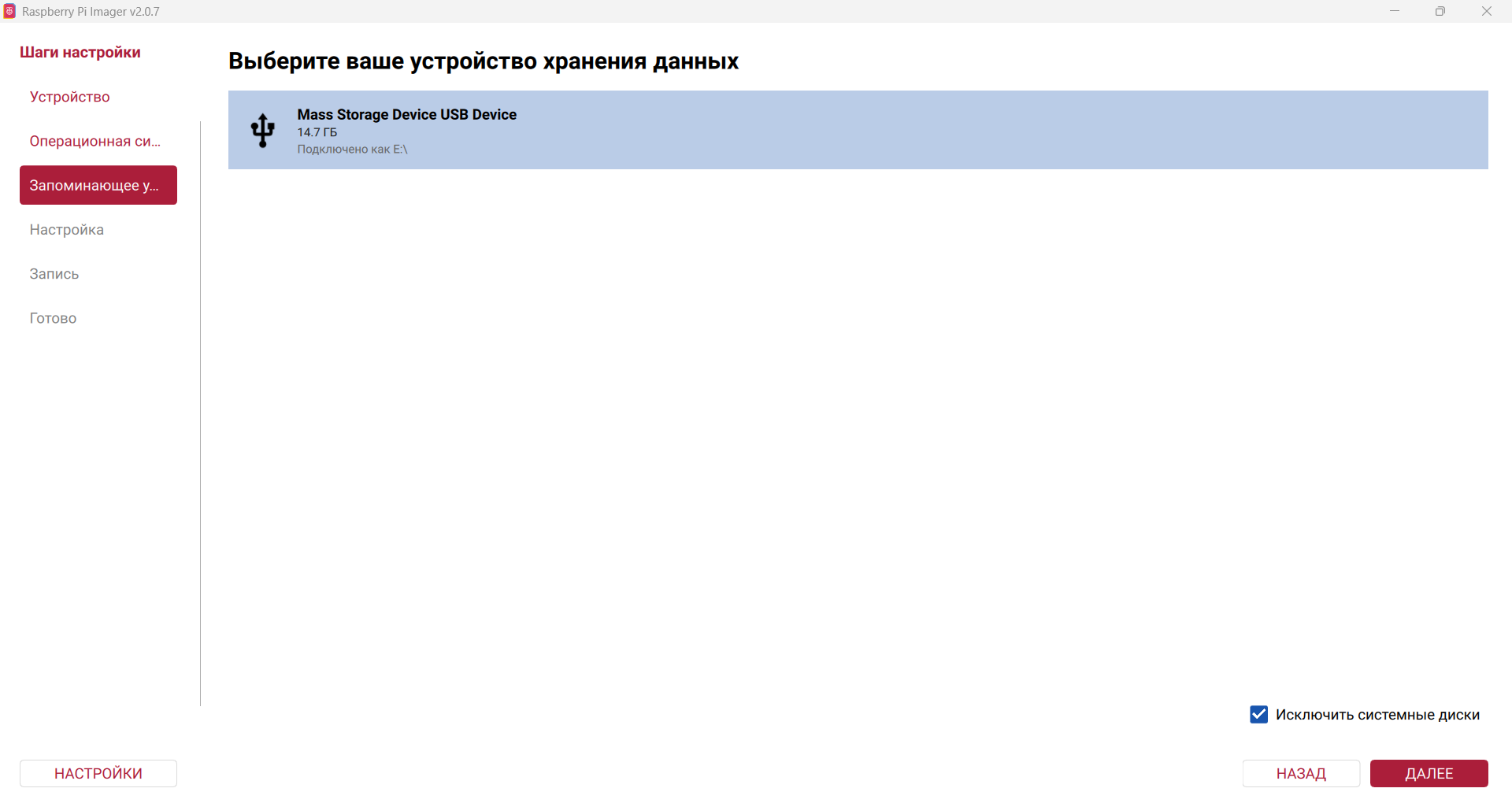
Не применяйте дополнительные настройки
Готовый образ broverOS содержит необходимые настройки. Не применяйте дополнительные настройки Raspberry Pi Imager: имя устройства, пользователя, пароль, Wi-Fi и SSH.
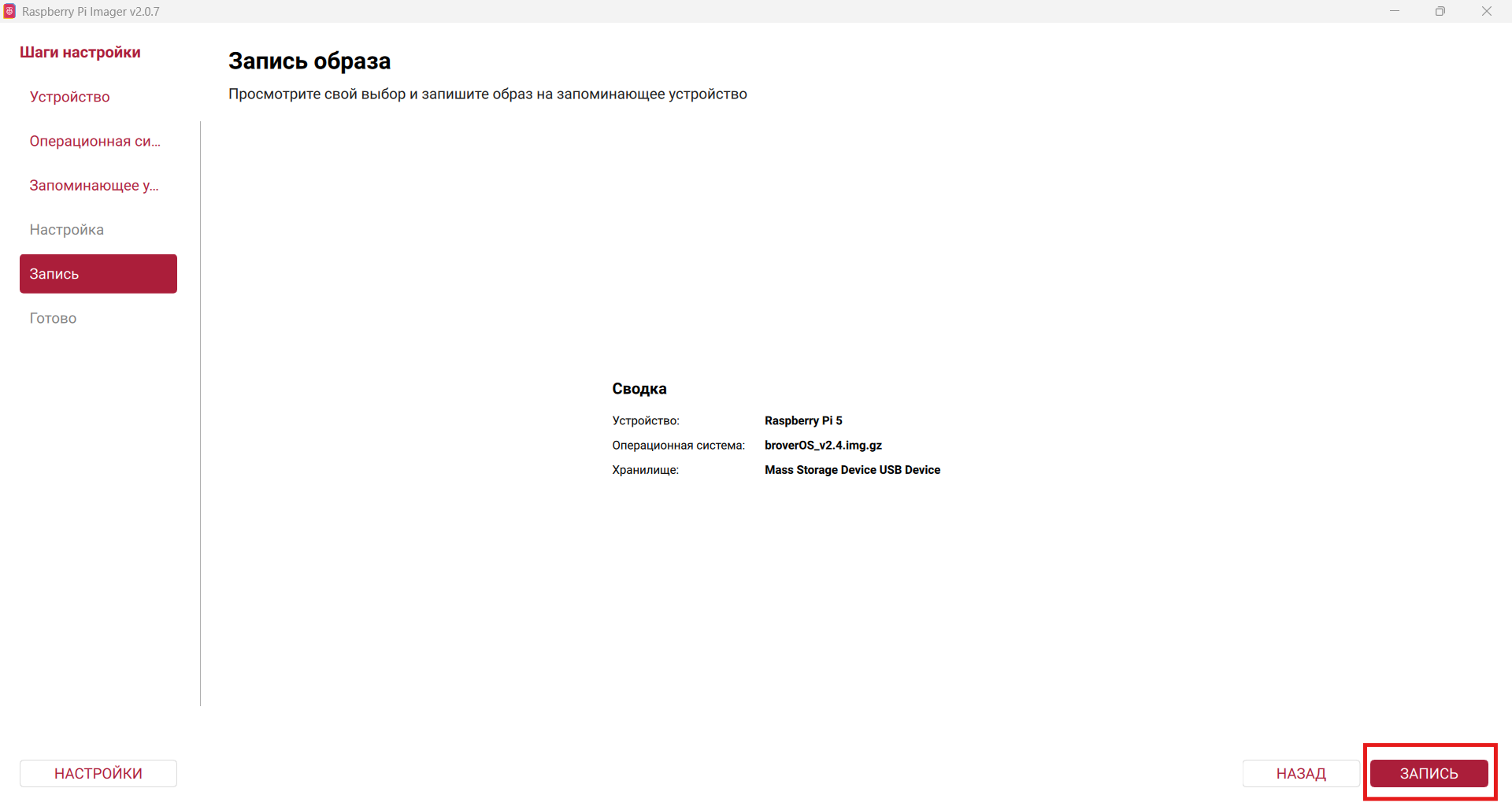
- Нажмите Запись.
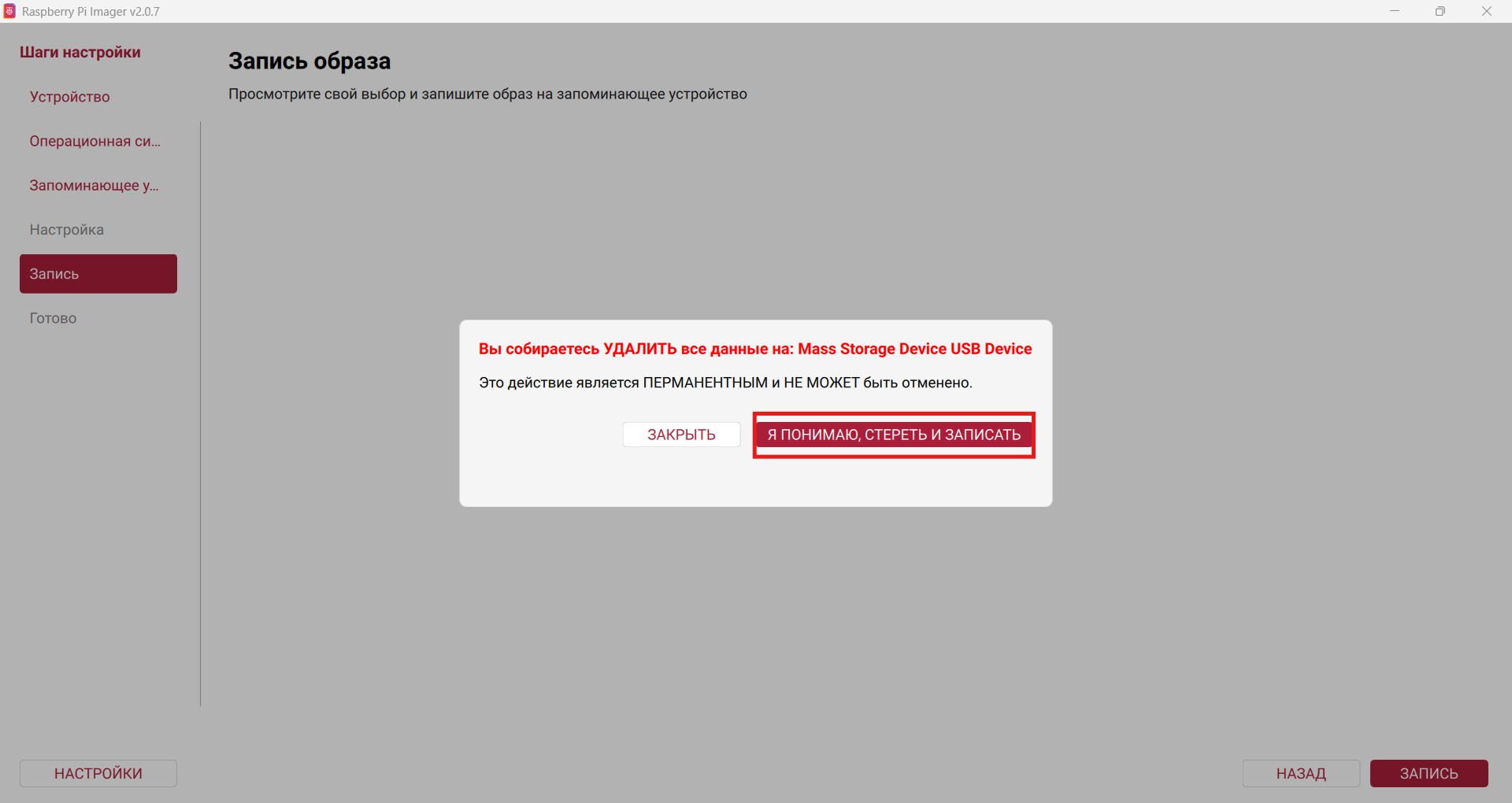
- Подтвердите удаление данных на выбранной карте.
- Дождитесь завершения записи и проверки.
- Установите balenaEtcher и запустите программу.
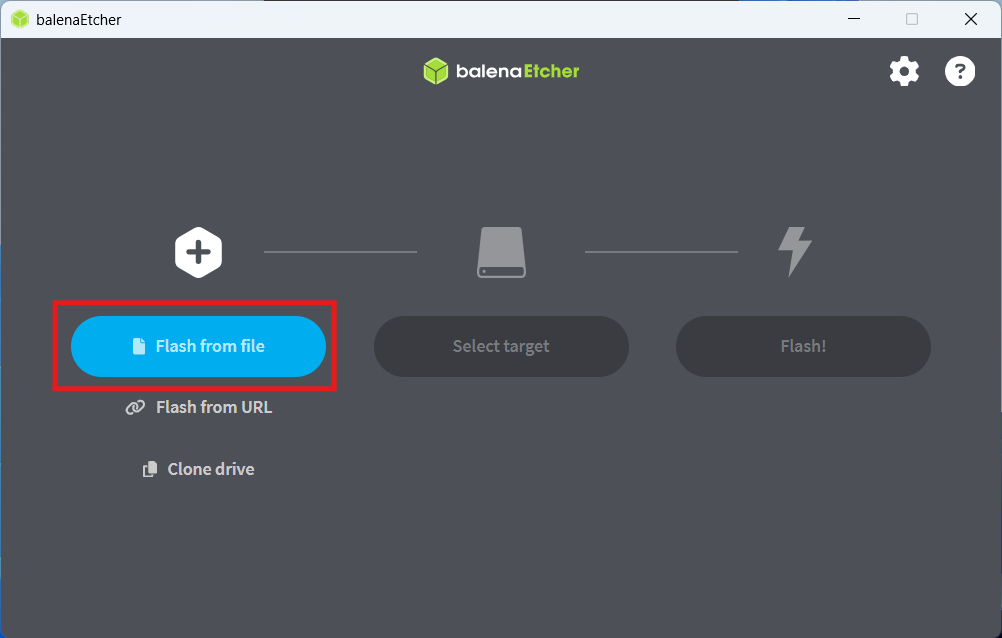
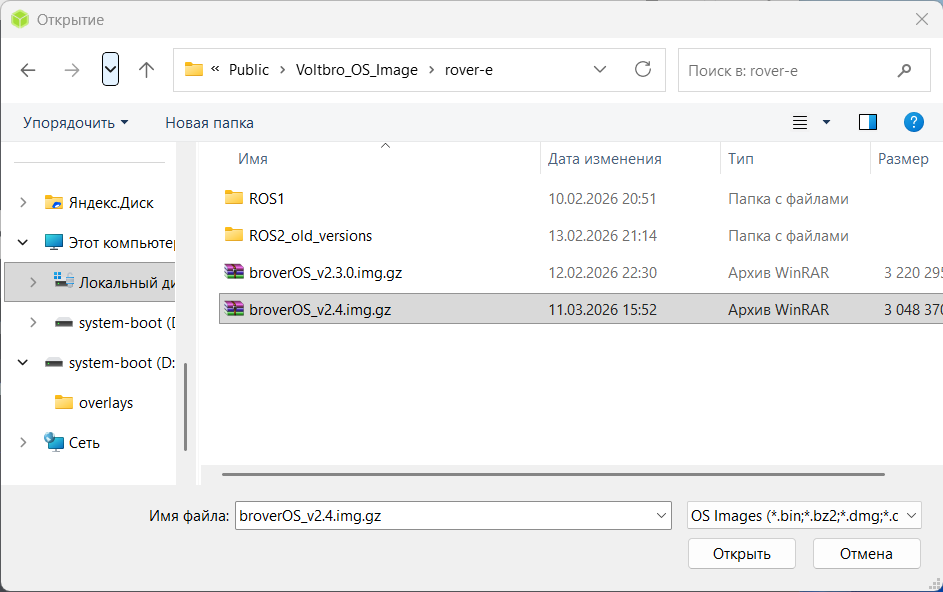
- Нажмите Flash from file и выберите скачанный образ.
- Нажмите Select target и выберите microSD-карту ровера.
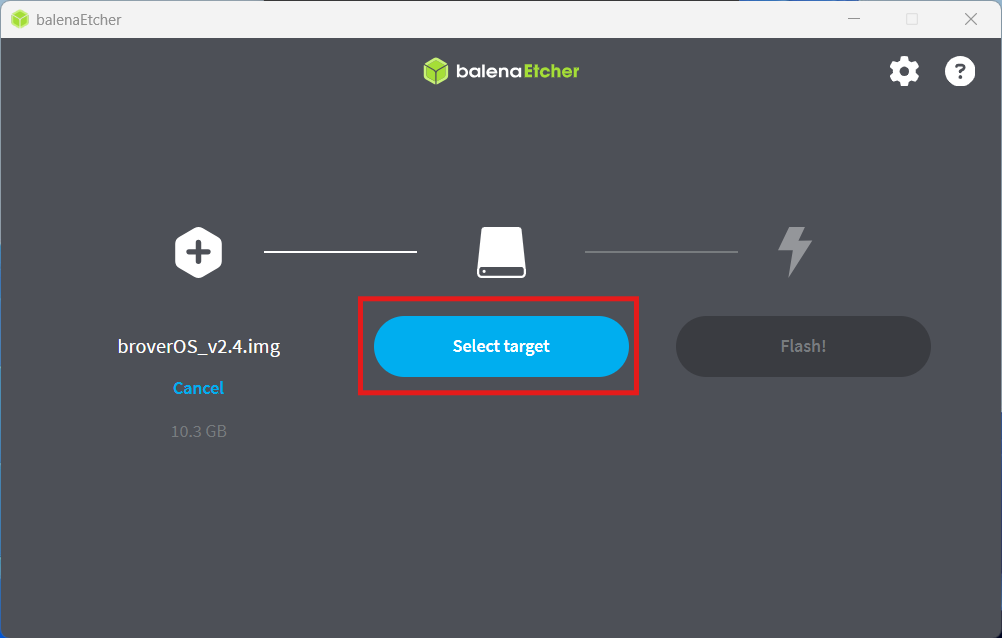
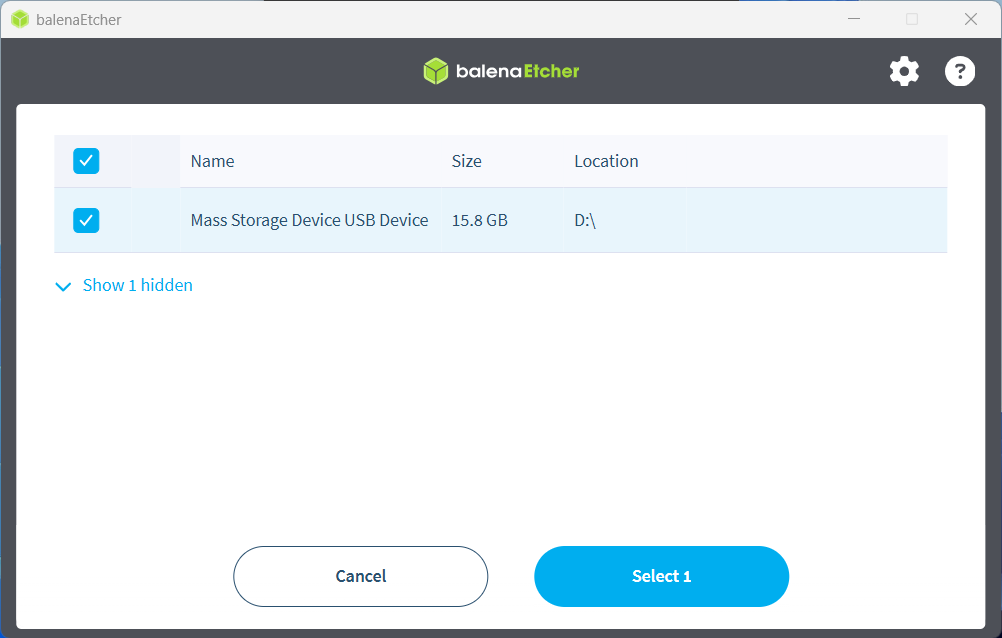
- Нажмите Flash.
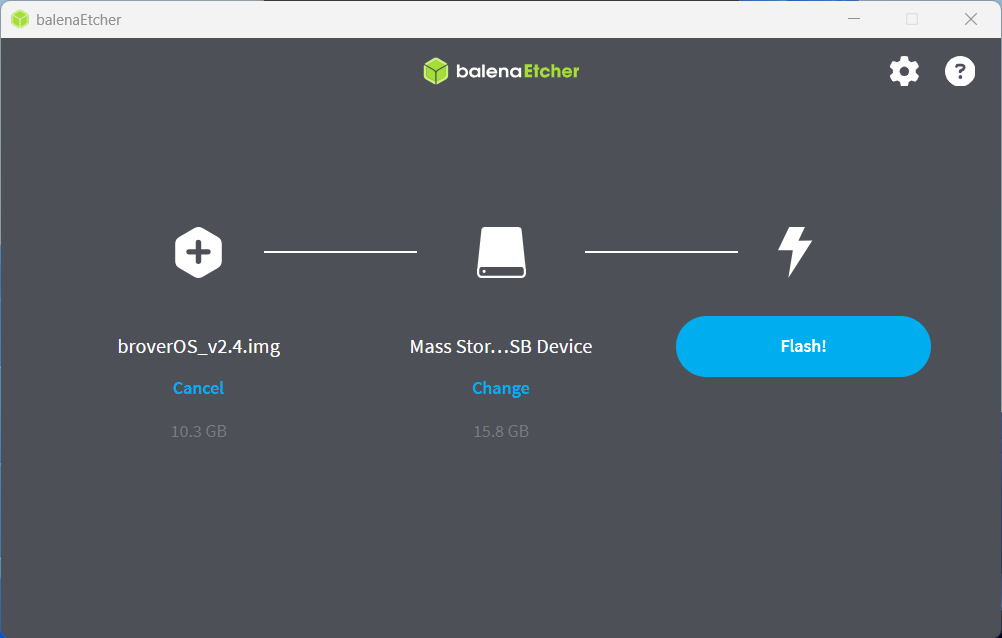
- Дождитесь завершения записи и проверки.
Предложение отформатировать карту
Если Windows предлагает отформатировать разделы microSD-карты, закройте эти окна без форматирования.
4. Запустите ровер
- Безопасно извлеките microSD-карту из компьютера и вставьте её в ровер.
- Включите ровер и дождитесь загрузки.
- Подключитесь к устройству по инструкции Первое подключение.